Содержание
Введение
Лекция 15 минЧтобы понять, что такое векторная графика, сначала нужно разобраться, как вообще может быть устроено изображение в компьютере. Есть два основных подхода: растровый и векторный.Растровое изображение состоит из пикселей.
Пиксель — это маленькая точка определённого цвета. Из множества таких точек складывается всё изображение: фотография, рисунок, текстура.Например, если мы видим на экране цветной круг, в растровом изображении он состоит из множества пикселей. Программа не хранит его как «круг» сам по себе. Она хранит информацию о том, какого цвета должны быть отдельные точки (пиксели) его изображения.


Если мы увеличиваем растровое изображение, программа просто показывает его пиксели крупнее. Поэтому при сильном увеличении края начинают становиться неровными и размытыми, и это может быть неприятной особенностью там, где важны четкость и масштабирование без потери качества (например, при печати).Векторное изображение устроено иначе.
Вектор состоит из объектов, которые описываются математически. Например, тот же круг хранится как геометрическая форма: где находится его центр, какой у него радиус, какого он цвета и есть ли у него обводка. Векторный объект не привязан к определённому количеству пикселей. Если мы увеличиваем круг, программа заново рассчитывает его форму и отображает её в новом размере.


Поэтому векторная графика особенно удобна там, где изображение нужно масштабировать и быстро редактировать.Логотип, например, может использоваться на маленькой визитке и на большой вывеске. Векторный исходный файл для печати позволяет изменить его размер, не создавая изображение заново. В графическом дизайне, где часто стоит задача разработки масштабируемой графики, эта особенность вектора крайне важна.Кроме того, в векторном изображении каждый объект, его точку и линию можно редактировать отдельно. Если композиция состоит из круга, прямоугольника и линии, мы можем выбрать круг и изменить только его: переместить, увеличить, изменить цвет или форму. И все эти манипуляции не приведут к потере качества изображения и не займут много времени. Именно поэтому векторная графика хорошо подходит для создания логотипов, иконок, знаков, схем, инфографики и других изображений, построенных из чётких форм и контуров.
При этом важно понимать: вектор не «лучше» растра, а растр — не «хуже» вектора. Они предназначены для разных задач.Фотография, например, содержит огромное количество мелких цветовых переходов и деталей, поэтому для неё естественен растровый формат. А изображение, которое нужно собрать из геометрических форм, точно изменить и использовать в разных размерах, удобно создавать в векторе.


Adobe Illustrator — программа для работы именно с такой графикой. Здесь мы будем создавать объекты, изменять их форму, цвет, размер и положение, объединять их между собой и собирать из них готовое изображение.Вернуться к содержанию
Основы Adobe Illustrator: интерфейс и базовые инструменты
Основы работы с интерфейсом Adobe Illustrator
Основные области интерфейса. Начальный экран.
Прежде чем приступить к работе, Adobe Illustrator (далее — AI) предложит либо создать рабочий файл с нуля, открыть уже существующий, либо воспользоваться шаблоном. Создадим свой файл с нуля с помощью кнопки в левом верхнем углу (рис. 1).
рис. 1
Кнопка «New File» на начальном экране вызовет стандартное меню, позволяющее установить параметры будущего файла. Оно состоит из следующих элементов (рис. 2):1 — Готовые шаблоны настроек файлов
2 — Разделы с готовыми шаблонами настроек: сохраненные пользователем, шаблоны для мобильных, веб и печатных макетов и т. д.
3 — Подробные настройки файла
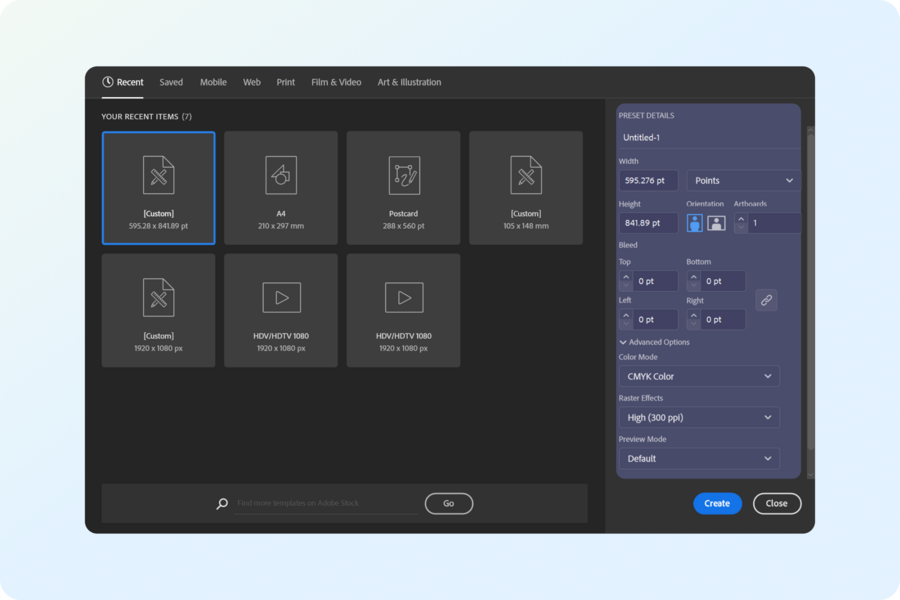
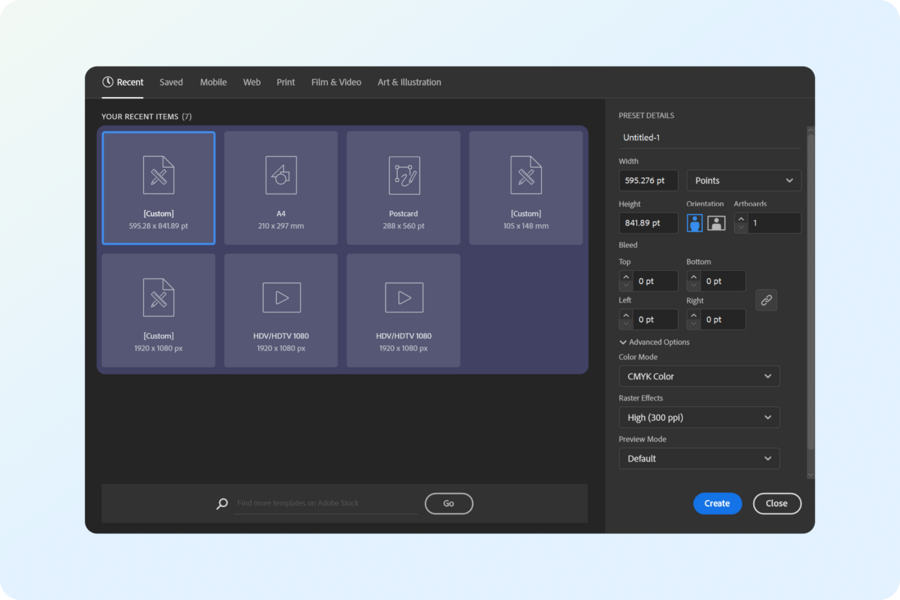
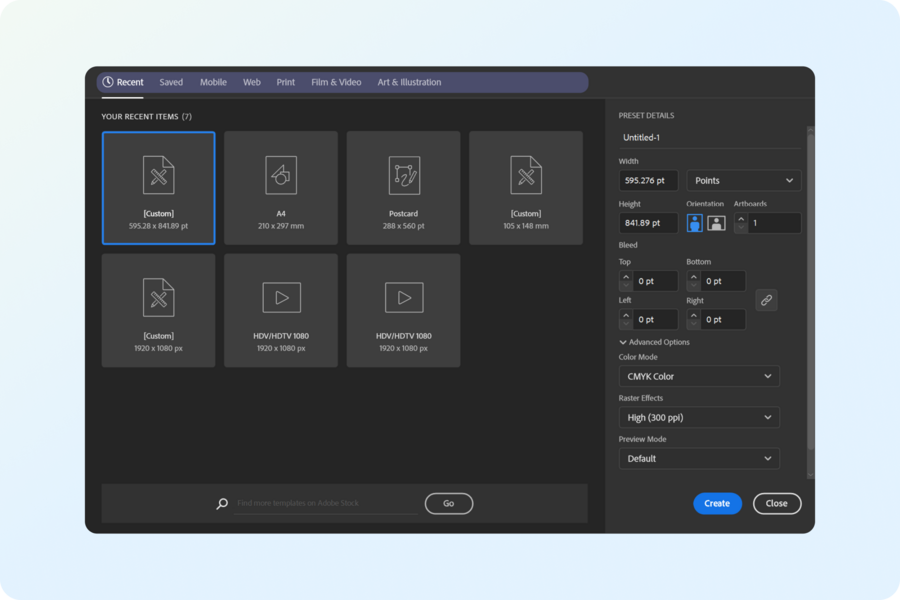
рис. 2
Рассмотрим подробные настройки документа. На базовом уровне достаточно установить всего несколько главных параметров (рис. 3):1 — Название документа
2 — Ширина и высота документа
3 — Единица измерения документа (ширины, высоты, всего содержимого файла). Доступны несколько вариантов:
- Pixels (px) (Пиксели) — единицы для экранов. Например, размер изображения 1920 × 1080 px.
- Points (pt) (Пункты) — типографская единица измерения, чаще всего используется для размера текста. 1 pt ≈ 0,353 мм.
- Picas (pc) (Пики) — типографская единица измерения. 1 pica = 12 points ≈ 4,23 мм.
- Inches (in) (Дюймы) — единица измерения, используемая в печати и американской системе. 1 дюйм = 25,4 мм.
- Feet (ft) (Футы) — единица измерения длины. 1 фут = 12 дюймов = 30,48 см.
- Feet & Inches (Футы и дюймы) — комбинация футов и дюймов. Например, 5' 6» = 5 футов 6 дюймов.
- Yards (yd) (Ярды) — единица измерения длины. 1 ярд = 3 фута = 91,44 см.
- Millimeters (mm) (Миллиметры) — единица измерения, часто используемая для печати. Например, формат A4 — 210 × 297 мм.
- Centimeters (cm) (Сантиметры) — единица измерения длины. 1 см = 10 мм. Удобна для печати и физических размеров.
- Meters (m) (Метры) — единица измерения длины. 1 м = 100 см. Подходит для больших объектов, например баннеров и вывесок.
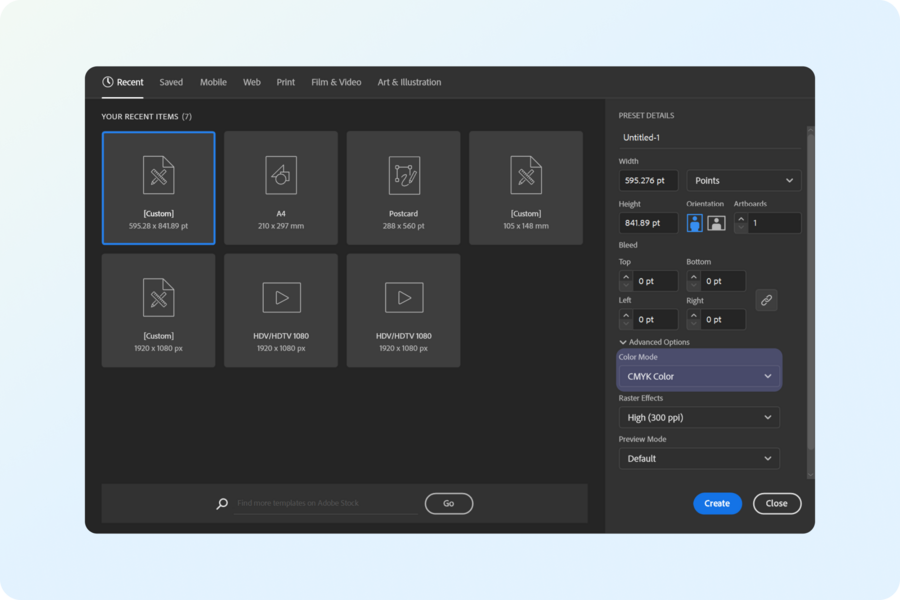
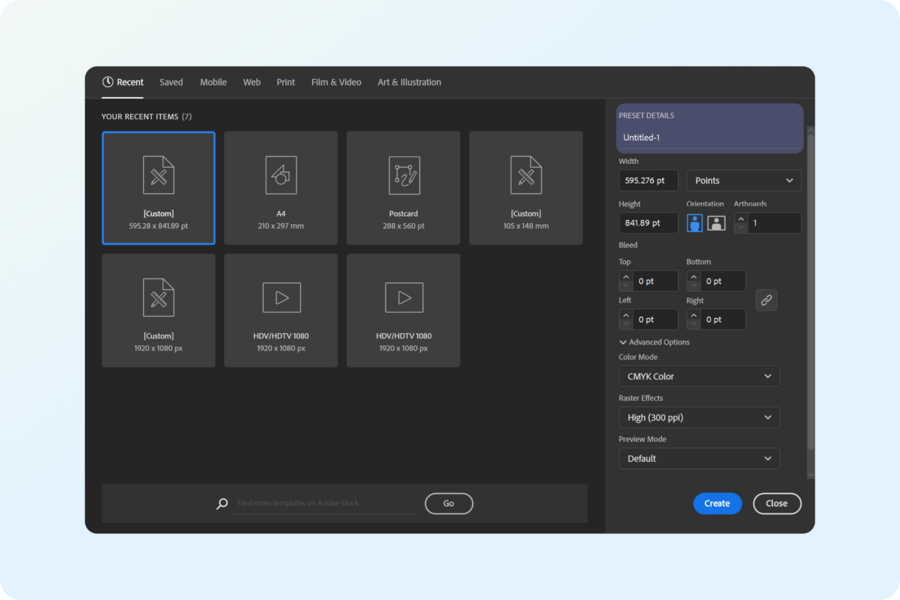
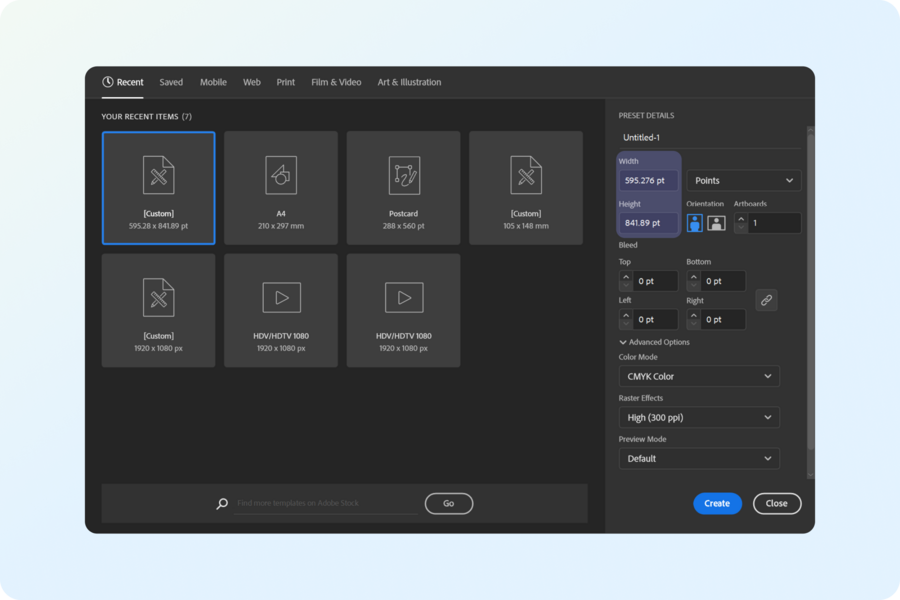
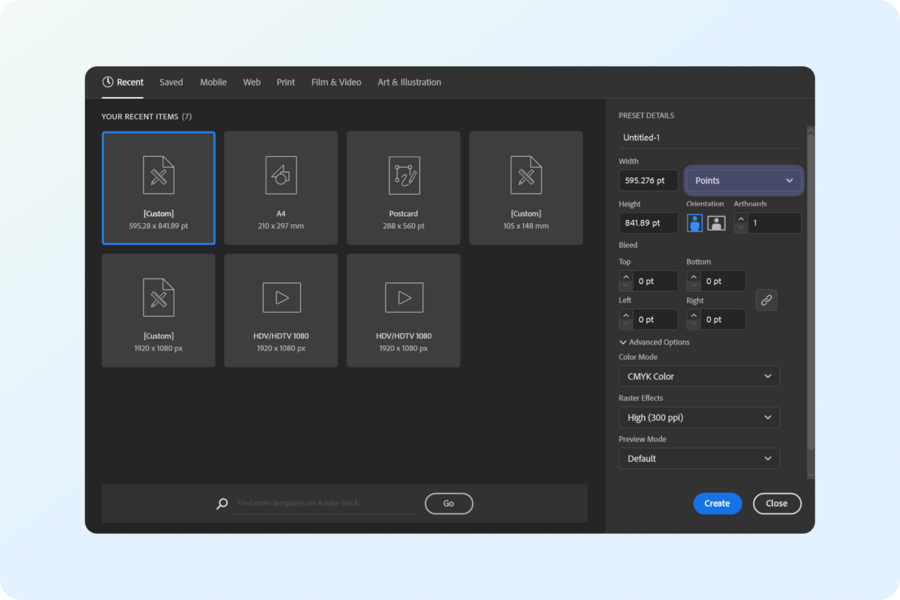
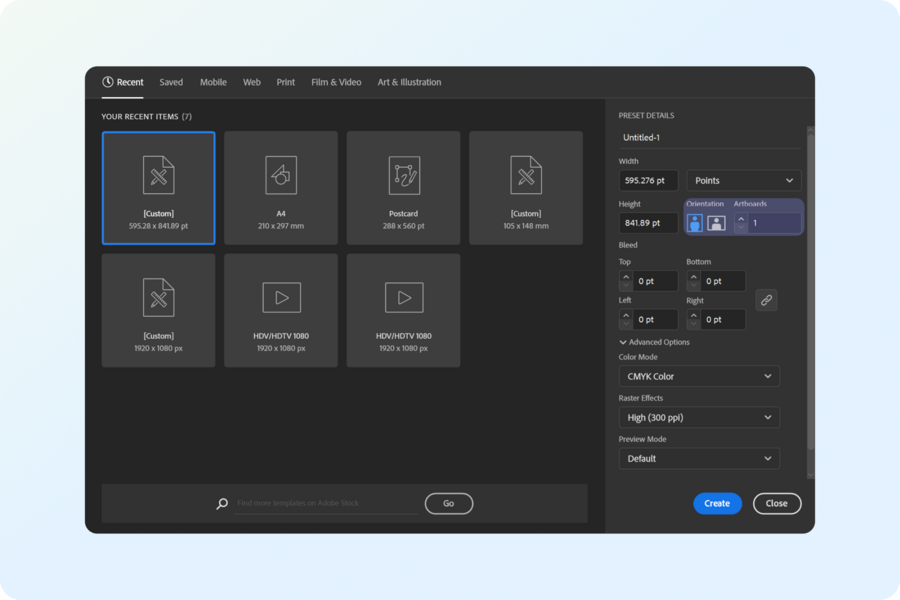
рис. 3
4 — Ориентация (горизонталь/вертикаль) и количество монтажных областей (подробно о них далее)
5 — Цветовой режим (RGB для экранов и CMYK для печати. Подробно о них см. гл. «Основы Adobe inDesign: Подготовка печатных материалов»Создадим файл с произвольным названием, размером в 2000 пикселей по ширине и высоте в цветовом пространстве RGB
Главный совет при изучении любой программы Adobe — вдумчиво читать всё, что появляется на экране, и не бояться экспериментировать. Невозможно что-то случайно нажать и сломать, а большинство действий можно отменить. К тому же AI часто сам подсказывает, как пользоваться инструментами и настройками.
Итак, рассмотрим основное рабочее пространство Adobe Illustrator. Здесь пользователя также ожидает несколько важных панелей (рис. 4):
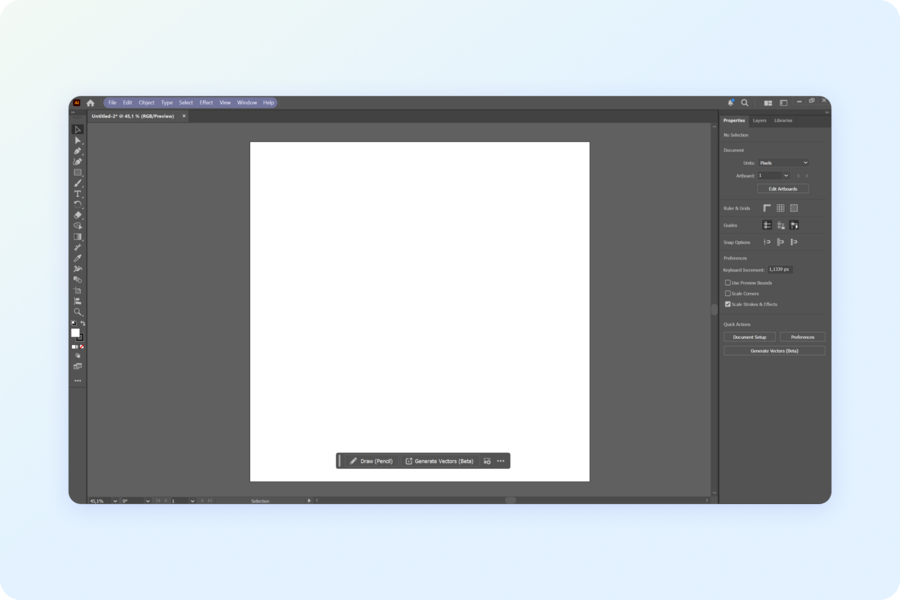
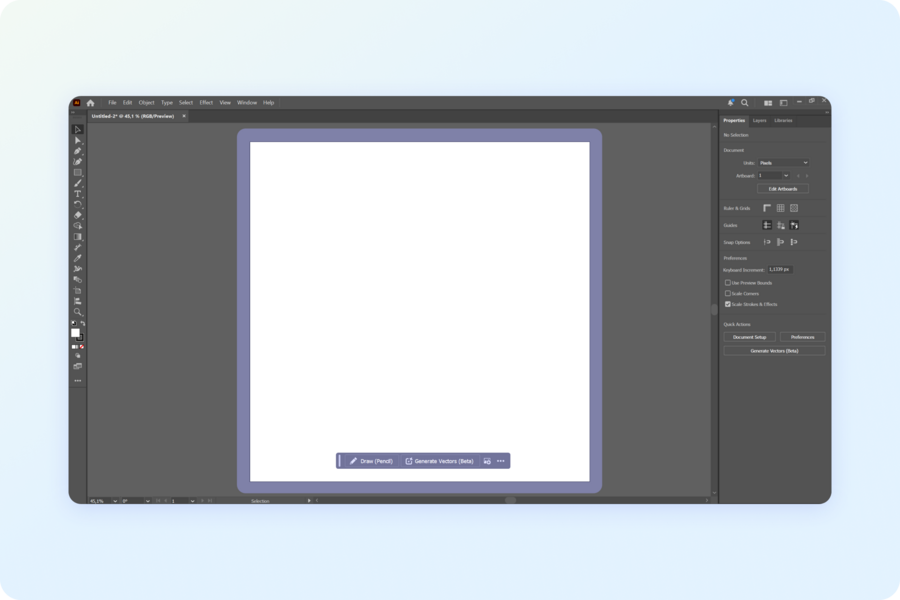
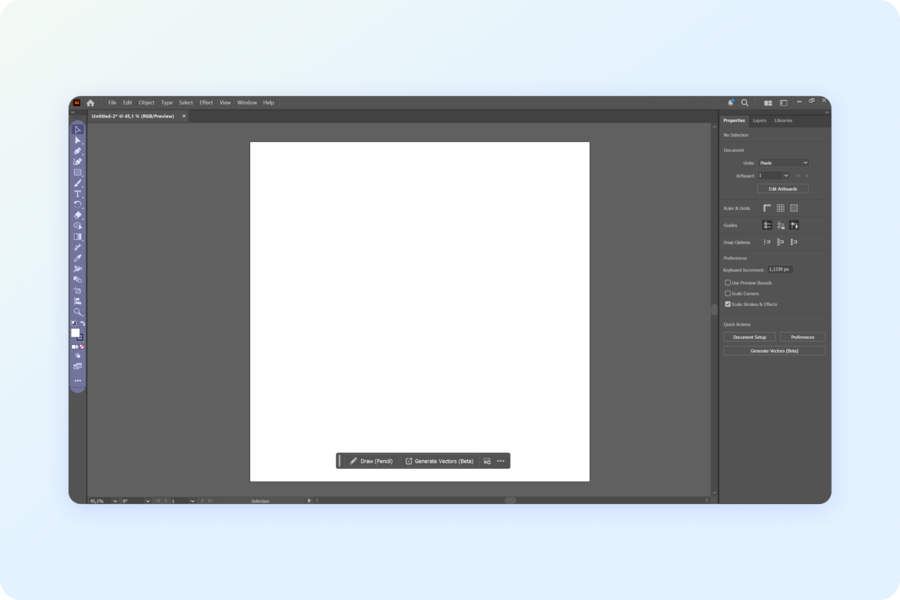
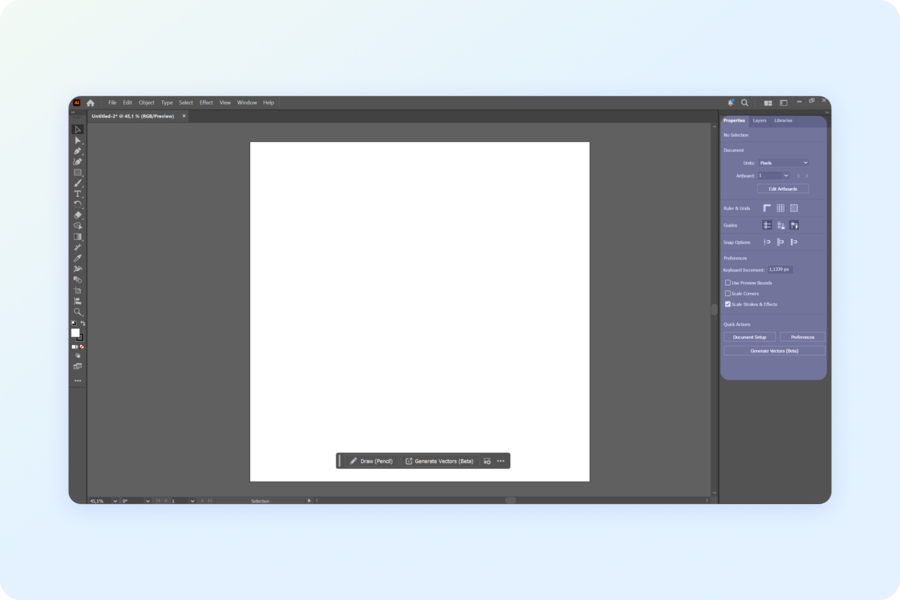
рис. 4
1 — Монтажная область (Artboard) в Adobe Illustrator. Рабочая область, которая определяет границы будущего изображения или макета. По сути, это лист, на котором может быть размещен текст, фигуры и другие объекты.2 — Панель инструментов (Toolbar) находится обычно слева и содержит инструменты для создания и редактирования объектов: выделения, рисования фигур, работы с текстом, пером и другими элементами.3 — Панель Properties (Свойства) находится справа и показывает основные параметры выбранного объекта. Здесь можно менять цвет, обводку, размер, положение и другие настройки. Если ничего не выделено, панель показывает свойства документа (монтажной области).4 — Верхнее меню (Menu Bar) находится в верхней части программы и содержит основные команды, сгруппированные по разделам. C каждой вкладкой верхнего меню можно ознакомиться в памятке (рис. 5). Но на базовом уровне не каждая из них может пригодиться. На данном этапе имеет смысл приберечь памятку, но вернуться к ней позднее.
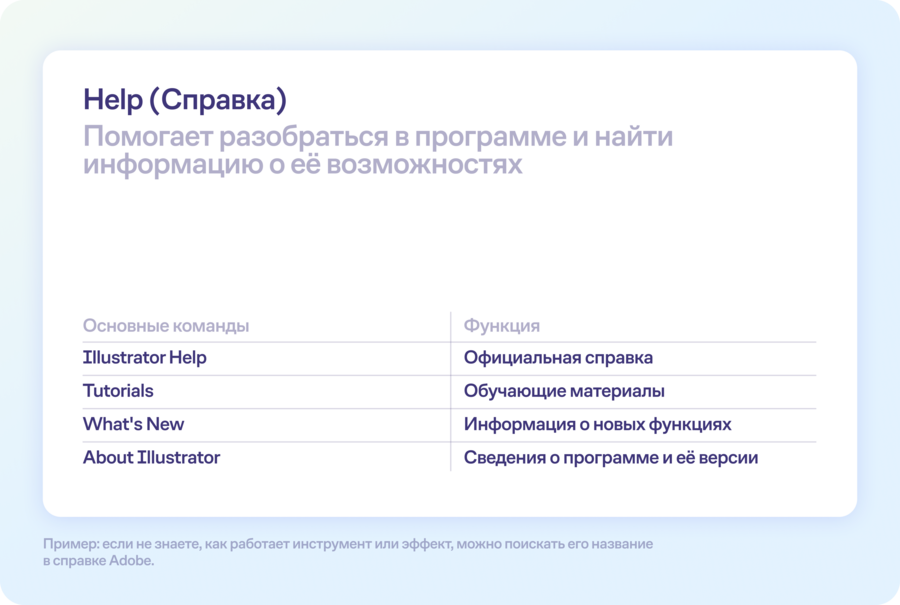
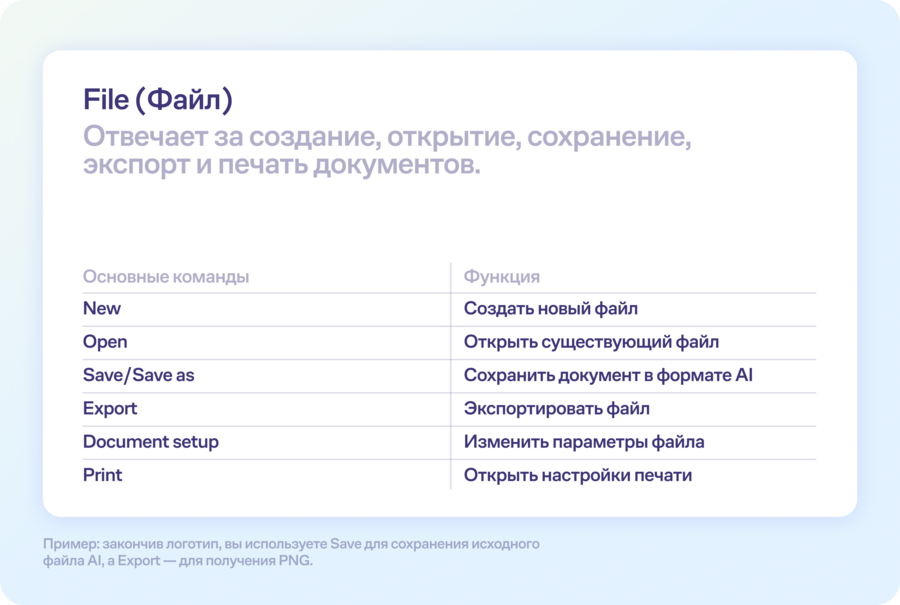
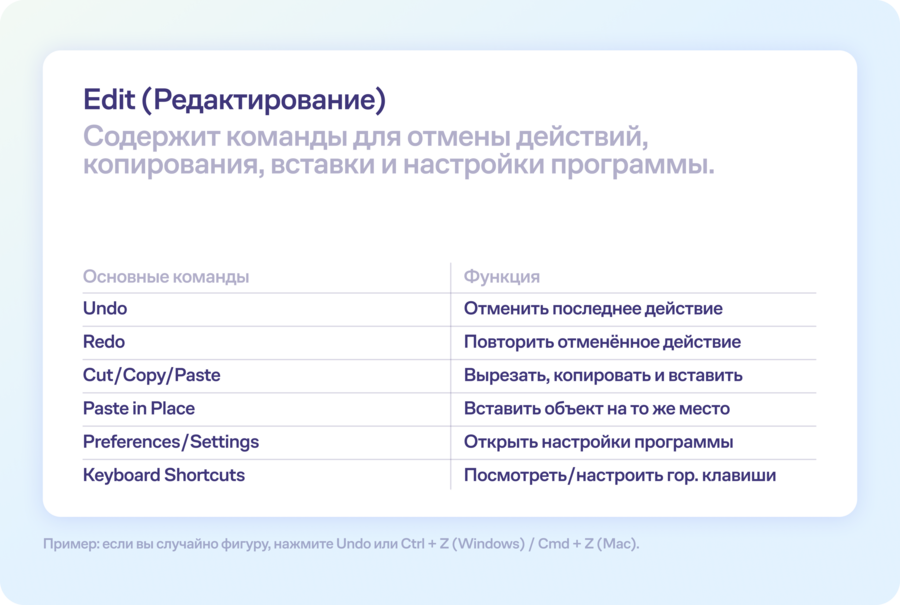
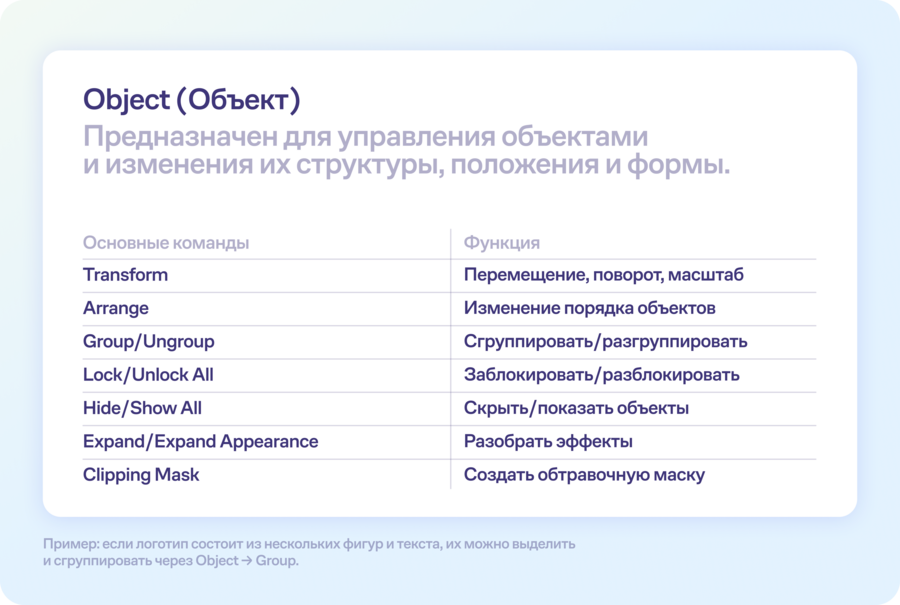
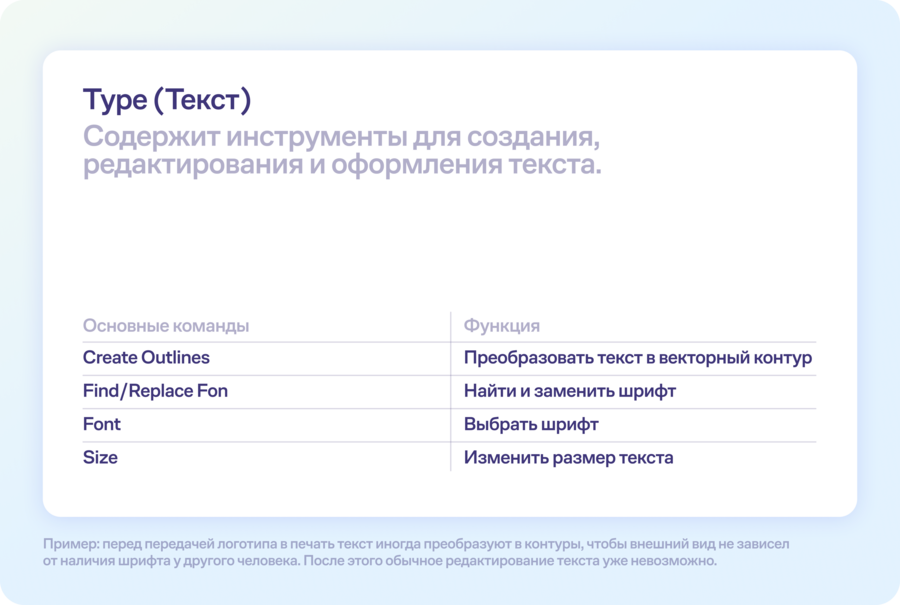
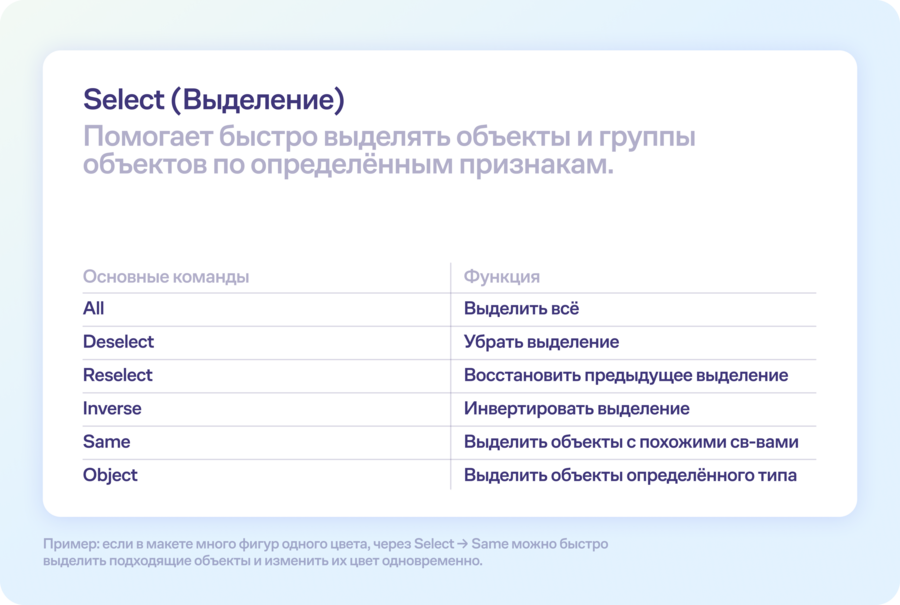
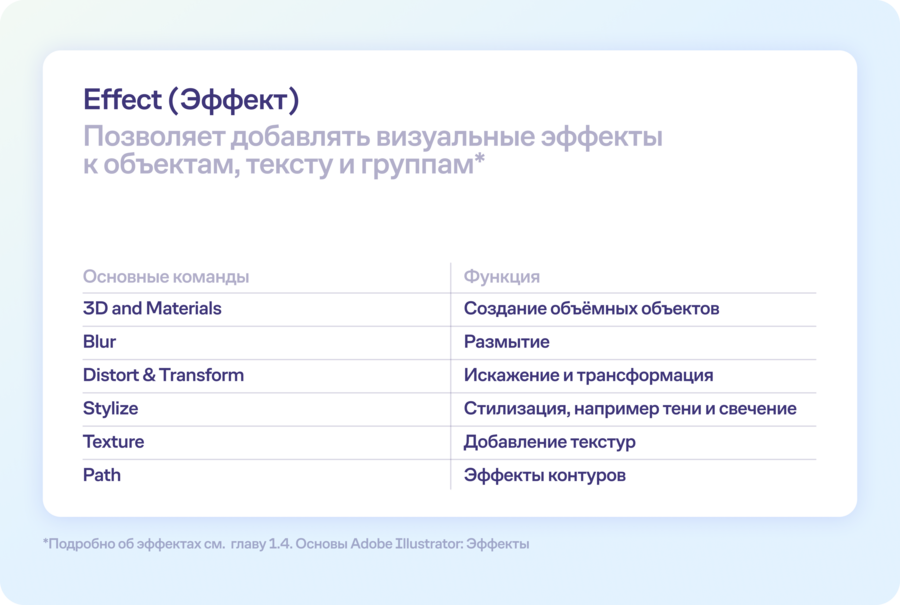
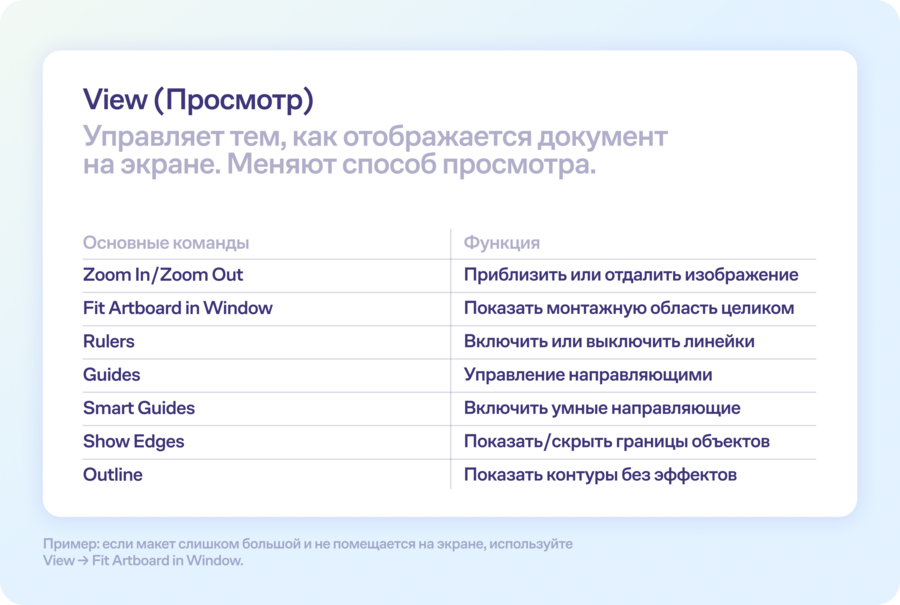
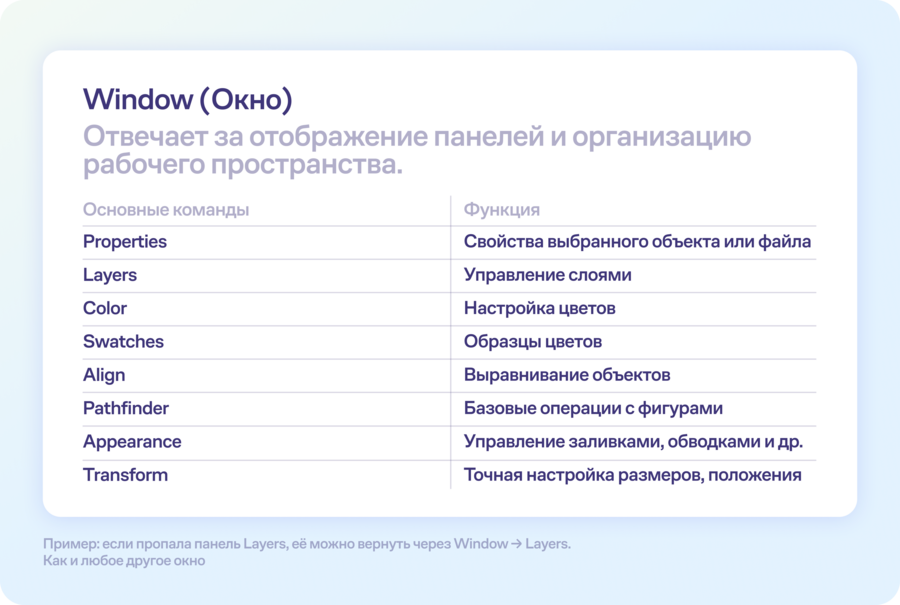
рис. 5
Также под верхним меню находятся «вкладки», сопоставимые с браузерными. Каждая вкладка содержит документ, открытый в AI, и названа его именем. Если открыто несколько документов, пользователь может переключаться между ними и работать в них одновременно.
рис. 6
Каждую панель рабочего пространства AI можно перемещать и настраивать в соответствии со своими нуждами (рис. 6). Если пользователь непреднамеренно закрыл важную часть интерфейса, любую его часть можно восстановить через верхнее меню. Воспользуйтесь вкладкой Window. Именно там содержатся все настройки рабочего пространства и шаблоны уже настроенных панелей для разных целей.
Для базовых нужд подойдет шаблон рабочего пространства Essentials. Перед началом работы убедитесь, что вы выбрали его во вкладке Window → Workspace → Essentials