В прошлом блоке мы познакомились с теорией. В этом блоке мы подготовим референсы, рассмотрим интерфейс ZBrush и настроим файл для дальнейшей работы над персонажем.
Подготовка референсов
Любая работа над 3D-моделью начинается с визуального исследования. Референсы помогают разобраться в конструкции объекта, понять его пропорции и определить характерные особенности формы.Для начинающего художника особенно бывает сложно представить, как объект выглядит с разных сторон и как его отдельные элементы соединяются в пространстве. Готовые 3D-модели позволяют рассмотреть объект под любым углом, изучить его силуэт, пропорции и объём.
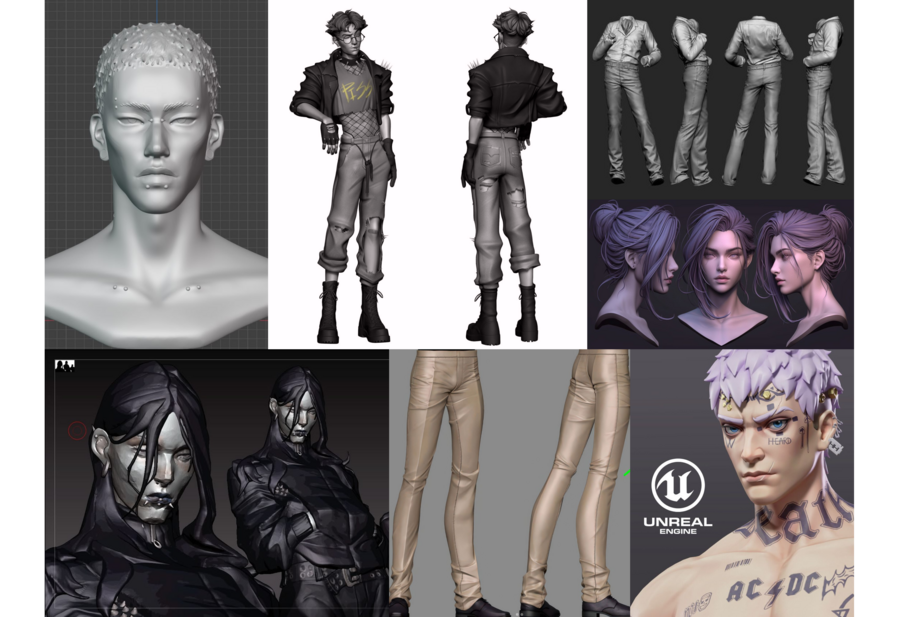
Пример доски с 3D-референсами
Найти подходящие референсы можно на таких платформах как Pinterest или ArtStation, но вы можете использовать и свои источники изображений.Необязательно собирать большое количество изображений. Гораздо важнее, чтобы выбранные материалы помогали разобраться в форме объекта и дополняли друг друга.
Интерфейс и навигация
Теперь, когда визуальные материалы подготовлены, можно переходить к знакомству с ZBrush.
При первом запуске интерфейс программы может показаться непривычным: здесь много панелей, кнопок и инструментов, назначение которых не всегда очевидно. На начальном этапе не нужно изучать их все — достаточно разобраться с элементами, которые понадобятся для дальнейшей работы.
1. Canvas — это центральная часть экрана, на которой отображается 3D-модель. Именно с Canvas начинается взаимодействие с моделью. Здесь можно вращать её, приближать и отдалять, а также перемещать изображение по экрану.2. В верхней части интерфейса расположены инструменты для управления объектом, настройки кистей и другие параметры, которые меняются в зависимости от выбранного инструмента.3. В левой части интерфейса обычно располагается панель с быстрым доступом к некоторым инструментам и настройкам. В зависимости от конфигурации интерфейса здесь могут находиться кнопки выбора кистей, материалов и другие элементы.4. Правая часть интерфейса содержит важные инструменты для управления объектом и его геометрией. Здесь располагаются палитры, связанные с настройкой модели, отображением поверхности и работой с её отдельными частями.
Разберём подробнее, как в ZBrush организованы 3D-объекты.
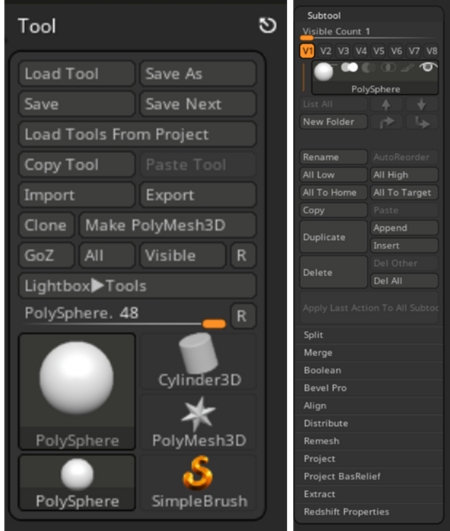
Tool — это основной инструмент, с которым мы работаем. Он содержит модель и её настройки. Каждый раз, когда мы создаём или загружаем объект, мы работаем с определённым Tool.SubTool — это отдельный элемент внутри Tool. Одна модель может состоять из нескольких SubTool, каждый из которых представляет отдельную часть объекта. Например, при создании персонажа можно вынести голову, туловище и конечности в отдельные элементы. Это позволяет редактировать их независимо друг от друга.
Настройки документа и внешнего вида программы
Прежде чем приступать к моделированию, стоит настроить рабочую область ZBrush под себя. Вьюпорт (Viewport) — это пространство, в котором мы видим 3D-модель и взаимодействуем с ней. Как было сказано ранее, в ZBrush основная рабочая область называется Canvas, и её можно адаптировать так, чтобы работать было удобнее (и приятнее глазу!)
Размер кнопок
Иногда кнопки В ZBrush оказываются за пределами окна программы: часть панели не помещается на экране, и нажать нужный инструмент становится невозможно. Поэтому перед началом работы полезно настроить масштаб интерфейса.
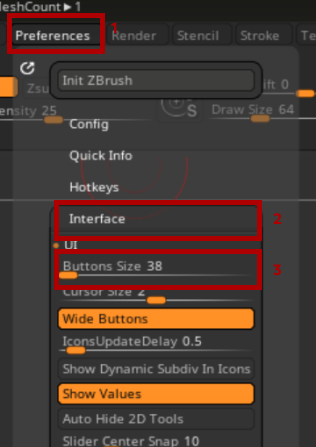
Чтобы изменить размер кнопок:
- Открой палитру Preferences в верхней части интерфейса.
- Перейди в раздел Interface.
- Найди настройку Button Size.
- Измени значение, чтобы подобрать подходящий размер кнопок.Уменьшение размера кнопок позволяет уместить больше элементов на экране, а увеличение делает их заметнее и удобнее для нажатия. Подбирай значение так, чтобы интерфейс оставался читаемым и в целом доступным, но не перекрывал большую часть вьюпорта.После изменения настроек может потребоваться перезапустить ZBrush.
Размер документа
Если фон кажется слишком маленьким, занимает не всё доступное пространство или вокруг него остаются пустые области, стоит проверить настройки документа.
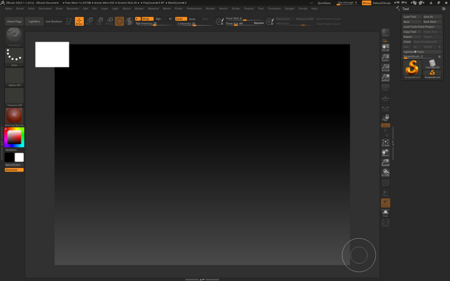
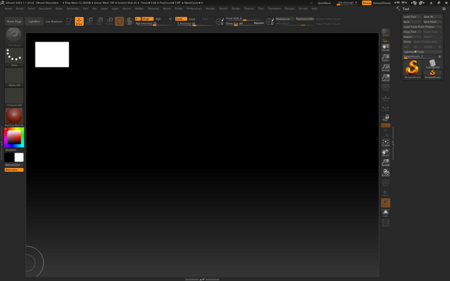
Рабочая область до применения Double и после
- Открой палитру Document.
- Нажми Double. Она увеличивает область рабочего документа в два раза и убирает рамки.Можно также задать размеры документа вручную через WSize и HSize, ориентируясь на разрешение экрана.
Настройка цвета интерфейса
В Zbrush также можно поменять цвет рабочего фона. Лучше выбирать нейтральный фон, на котором хорошо виден силуэт модели.
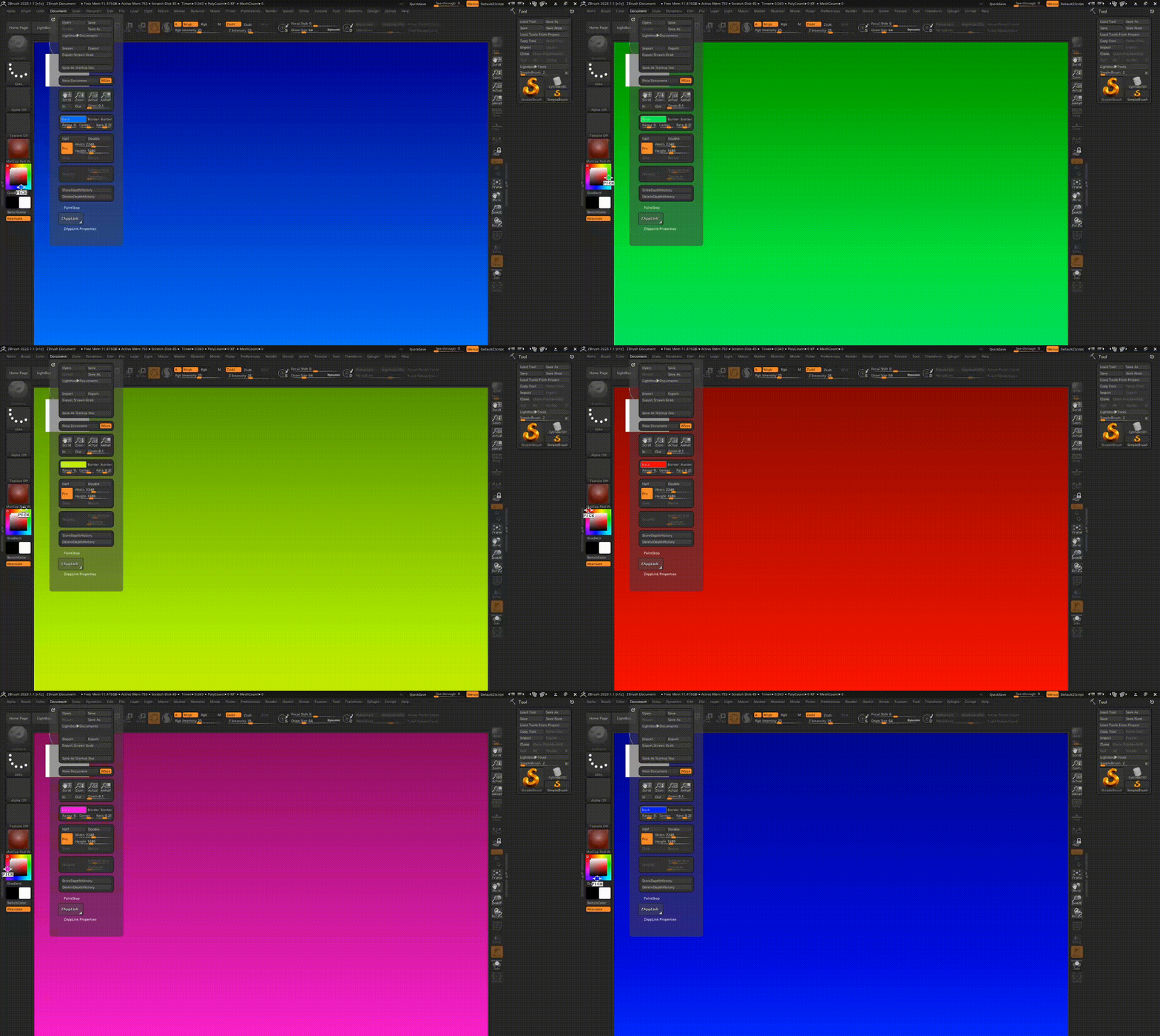
Чтобы настроить фон рабочей области, открой Document → Back. Здесь можно изменить цвет фона или настроить градиент.Для работы над скульптом необязательно делать его ярким или контрастным: главное, чтобы он не мешал оценивать форму.
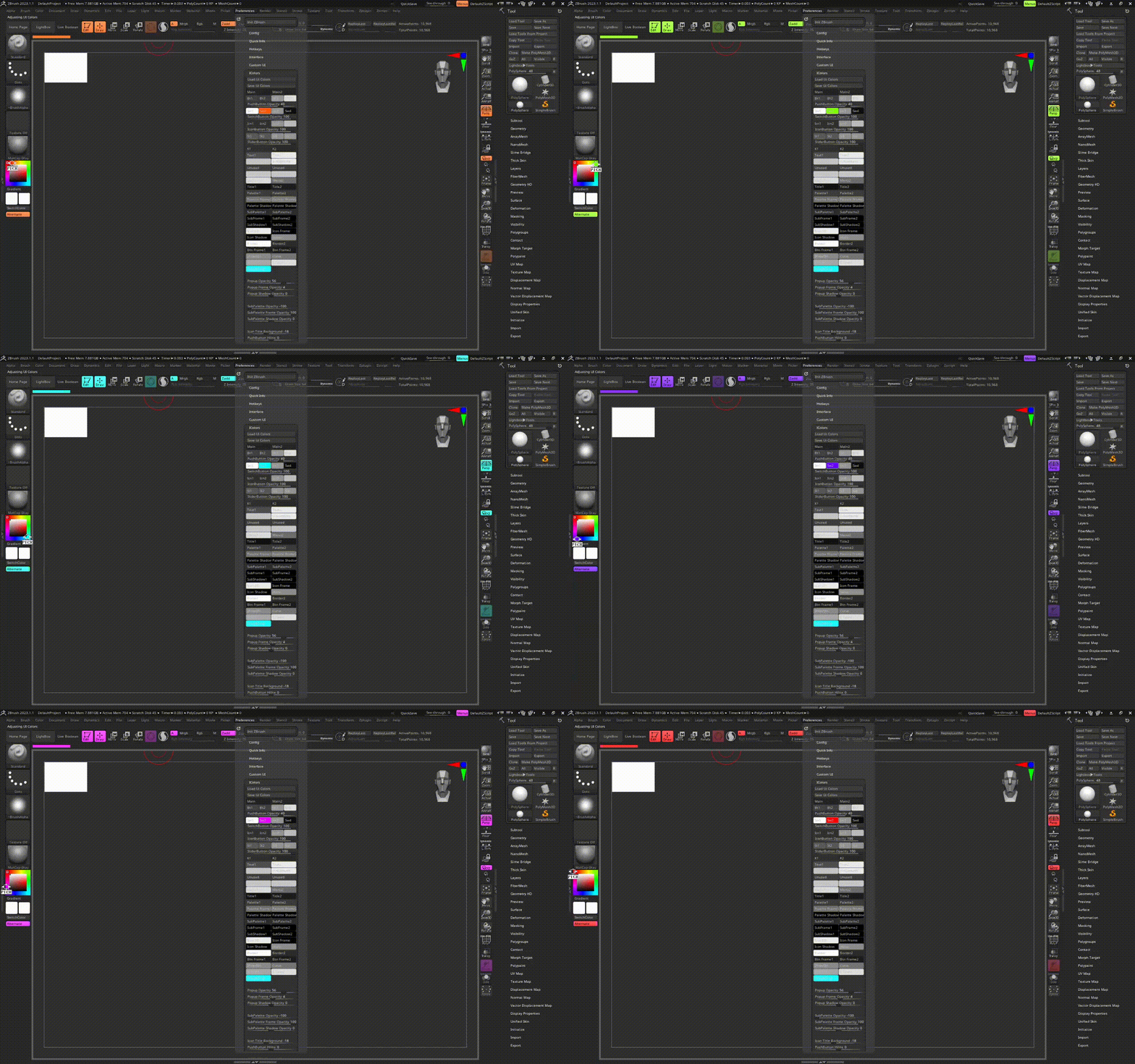
ZBrush позволяет не только настраивать рабочий фон, но и менять цвет самого интерфейса. Если стандартная серо-оранжевая палитра кажется слишком скучной, можно перекрасить кнопки в любимые оттенки и сделать рабочее пространство более индивидуальным :)
Кастомизация рабочего пространства
ZBrush позволяет не только настраивать внешний вид интерфейса, но и полностью адаптировать его под свой рабочий процесс. Ты можешь перемещать кнопки, добавлять часто используемые кисти и команды на панели быстрого доступа и убирать элементы, которыми почти не пользуешься.
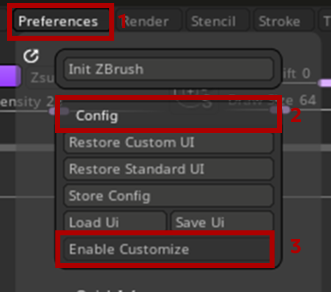
Для начала нужно разрешить редактирование интерфейса.
- Открой палитру Preferences в верхней части ZBrush.
- Перейди в раздел Config.
- Найди кнопку Enable Customize и нажми её.
После этого интерфейс перейдёт в режим настройки, в котором можно перемещать элементы управления и создавать собственные панели.
Гифка или видео с перетаскиванием функций и кистей