В прошлом блоке мы изучили интерфейс программы и подготовили рабочий файл. На этом этапе мы приступаем к созданию базовой формы персонажа в ZBrush.
Блокинг
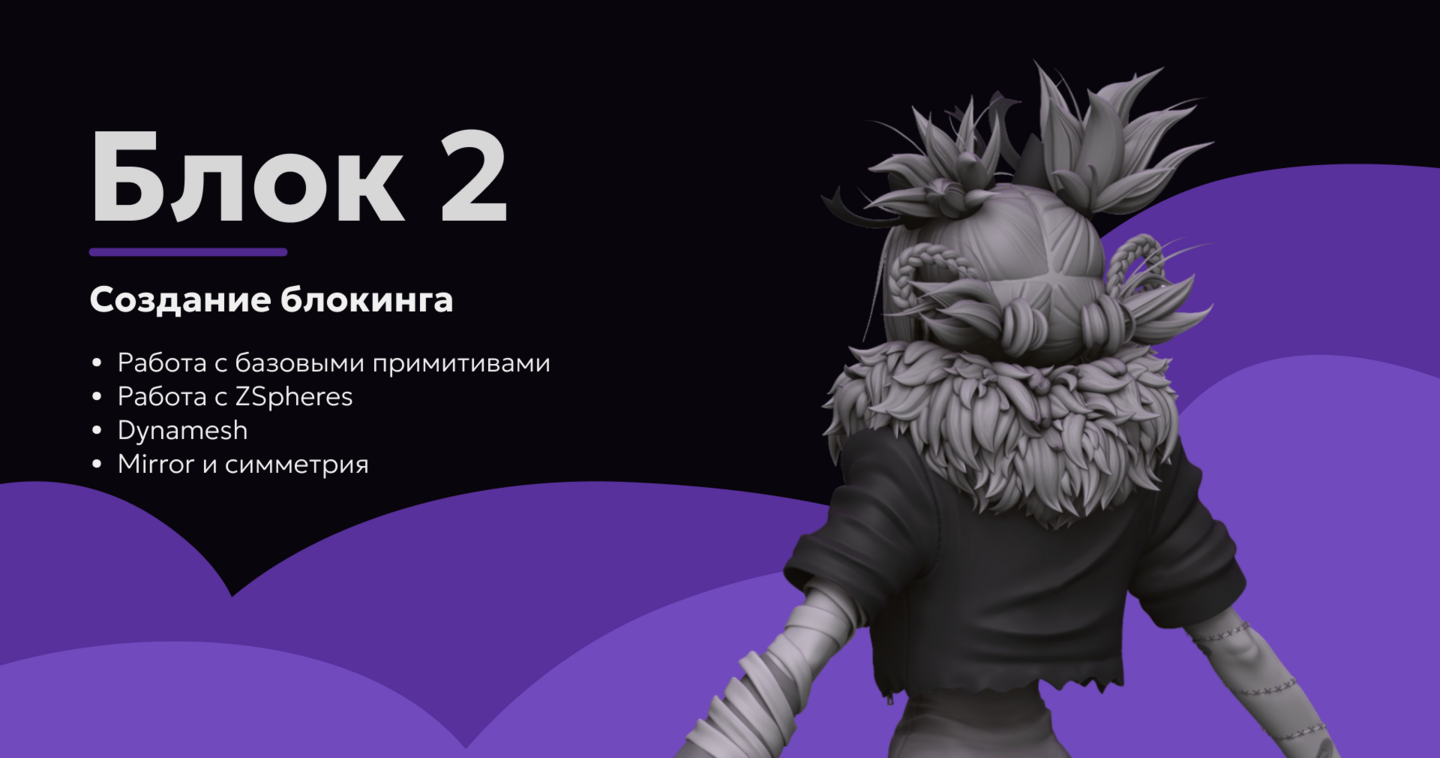
Начнём создание персонажа с блокинга — этапа, на котором формируются основные объёмы и пропорции будущей модели. Пока что мы не думаем о мелких деталях и текстурах. Наша задача — собрать персонажа из простых форм, определить его силуэт и убедиться, что все части тела соотносятся друг с другом.
Расскажу про несколько способов блокинга. Выбирай более удобный для себя и подходящий под твои цели!
Блокинг из примитивов
Один из самых простых способов — собрать персонажа из базовых геометрических форм. Для этого используются примитивы: сферы, кубы, цилиндры и другие объекты, которые можно масштабировать и изменять.
Напомню, что чтобы добавить примитив в сцену ZBrush, нужно открыть палитру Tool и найти раздел 3D Meshes. В нём находятся базовые геометрические формы: Sphere3D, Cube3D, Cylinder3D и другие. Выбери нужный примитив, например Sphere3D, затем зажми левую кнопку мыши и растяни объект во вьюпорте.
Если ты хочешь использовать несколько примитивов одновременно, преобразуй их в редактируемые полигональные объекты с помощью Make PolyMesh3D, а затем добавляй новые части через Tool → SubTool → Append.Например, туловище можно собрать из вытянутой сферы, голову — из отдельной сферы, а руки и ноги — из цилиндров или вытянутых сфер. Изменяя размеры и положение объектов, ты постепенно получишь общий силуэт персонажа.
ZSpheres
Помимо отдельных примитивов, в ZBrush существует инструмент ZSpheres, позволяющий создавать основу модели с помощью соединённых сфер.
В отличие от блокинга из отдельных объектов, здесь мы выстраиваем связанную структуру: добавляем сферы, изменяем их размеры и положение, формируем ответвления для конечностей. Таким образом можно быстро наметить туловище, голову, руки и ноги персонажа.
Чтобы начать работу, выбери ZSpheres в палитре Tool и размести первую сферу на холсте. Затем добавляй новые сферы, выстраивая основу будущей модели. Изменяя их размер и положение, ты сможешь задать основные пропорции персонажа.
Когда структура будет готова, можно создать на её основе полигональную поверхность с помощью Adaptive Skin. Для этого открой соответствующий раздел в палитре Tool и нажми Make Adaptive Skin. Полученную модель можно будет использовать для дальнейшего скульптинга.
ZSpheres особенно удобны для органических форм и персонажей, когда хочется быстро наметить общую структуру тела, не собирая её из множества отдельных объектов.
Симметрия и Mirror
При создании персонажа часто приходится работать с симметричными элементами. Например, у человека две руки и две ноги, расположенные по обе стороны тела. Чтобы не создавать каждую сторону вручную, можно использовать инструменты симметрии.
Symmetry позволяет одновременно редактировать симметричные участки модели. Для её включения нажми X в режиме редактирования. При активной симметрии изменения с одной стороны будут повторяться с другой относительно выбранной оси.
Mirror And Weld используется для зеркального отражения геометрии и объединения её по центральной линии. Эта команда находится в разделе Tool → Geometry → Modify Topology. Она особенно полезна, если ты создала только одну половину модели и хочешь получить симметричную целую форму.
Dynamesh
Когда мы собираем персонажа из примитивов, его части остаются отдельными объектами. Например, туловище, голова и конечности могут пересекаться друг с другом, но между ними нет единой поверхности.
Для дальнейшего скульптинга можно использовать DynaMesh — инструмент, который перестраивает сетку модели и позволяет объединять пересекающиеся объёмы в единую поверхность.
Чтобы воспользоваться им, выбери модель и открой Tool → Geometry → DynaMesh. Нажми кнопку DynaMesh, чтобы активировать функцию.Если части модели находятся в разных SubTool, сначала объедини нужные объекты через Tool → SubTool → Merge . А затем включи DynaMesh на полученном объекте.Чтобы обновить сетку после изменения формы, удерживай Ctrl и протяни мышью по пустому месту холста. ZBrush перестроит геометрию, объединив пересекающиеся объёмы в единую поверхность.DynaMesh особенно полезен при создании туловища, шеи и конечностей, когда нужно сгладить переходы между отдельными частями модели и получить цельную форму. Обрати внимание: DynaMesh перестраивает топологию модели, поэтому мелкие детали могут исчезнуть, а поверхность — стать более или менее плотной в зависимости от разрешения сетки. На этапе блокинга это не проблема: сейчас нам важнее крупные объёмы и пропорции.
Один из главных параметров DynaMesh — Resolution. Он определяет плотность создаваемой сетки и влияет на то, насколько мелкие изменения формы сможет сохранять модель.
Чем выше значение Resolution, тем больше полигонов будет у модели и тем более мелкие изменения поверхности она сможет передавать. При низком значении полигонов меньше, поэтому поверхность получается более грубой. Зато такая сетка быстрее перестраивается и хорошо подходит для работы с крупными объёмами.На этапе блокинга не нужно сразу устанавливать максимально возможное значение. Начни с небольшого разрешения, чтобы быстро работать с крупными формами, а затем повышай его только тогда, когда сетки перестанет хватать.Чтобы изменить плотность сетки, открой Tool → Geometry → DynaMesh, измени значение Resolution и снова выполни перестроение сетки. Если модель не обновляется, сначала слегка измени её форму кистью, а затем повтори действие Ctrl + перетаскивание по пустому месту холста. Также можно переключить DynaMesh, выключив и снова включив его.
Подробнее кисти мы разберем в следующем блоке, но уже на этом этапе тебе могут пригодиться некоторые из них.
Move — изменение формы и пропорцийКисть Move позволяет перемещать участки поверхности, вытягивать отдельные части модели и корректировать силуэт. Например, с её помощью можно изменить ширину плеч, удлинить подбородок или скорректировать форму туловища.Smooth — сглаживание поверхностиКисть Smooth помогает сглаживать неровности и смягчать переходы между объёмами. Она пригодится для сглаживания переходов после Dynamesh.Чтобы сгладить поверхность, удерживай Shift и проводи кистью по нужному участку. Отпусти Shift, чтобы вернуться к предыдущей кисти.Не стоит сглаживать всю модель без необходимости: на этапе блокинга важно сохранить характерный силуэт и не потерять крупные формы.
Итоги блока
На этом этапе мы познакомились с организацией объектов в ZBrush, научились создавать блокинг из примитивов, изменять их положение и пропорции, рассмотрели ZSpheres как альтернативный способ построения основы персонажа.
Теперь у нас есть базовая модель с заданными пропорциями и силуэтом, которую можно использовать для дальнейшей проработки формы, анатомии и деталей.
На данном этапе у нас должна быть базовая модель персонажа с проработанным силуэтом и основными пропорциями. Все крупные части тела должны быть на своих местах, а форма головы и лица — иметь общий объём и основные анатомические ориентиры.Пока не нужно прорабатывать мелкие детали. Сейчас наша задача — убедиться, что персонаж хорошо читается с разных ракурсов и его пропорции выглядят гармонично. На следующем этапе мы сможем перейти к более подробной проработке формы.