Горячие клавиши
Клавиша Q Select Tool — выбор объектов и компонентов W Move Tool — перемещение E Rotate Tool — вращение R Scale Tool — масштабирование F Сфокусировать камеру на выбранном объекте F3 Переключиться на Polygon Modeling menu set в стандартной конфигурации 4 Каркасное отображение (Wireframe) 5 Отображение с затенением (Shaded) 6 Отображение с текстурами 7 Просмотр с освещением сцены Ctrl + Z Отменить действие Ctrl (alt) + S Сохранить сцену Ctrl + D Дублировать объект G Повторить последнее действие, если оно поддерживает повтор Space Переключение между одиночным видом и четырьмя панелями при наведении курсора на Viewport 4 / 5 / 6 Переключение режимов отображения во Viewport, а не инструментов моделирования
Содержание главы:
В этой главе разберем самые основы работы в программе. Познакомимся с вьюпортом, подберем референсы и начнем делать блокинг объекта.
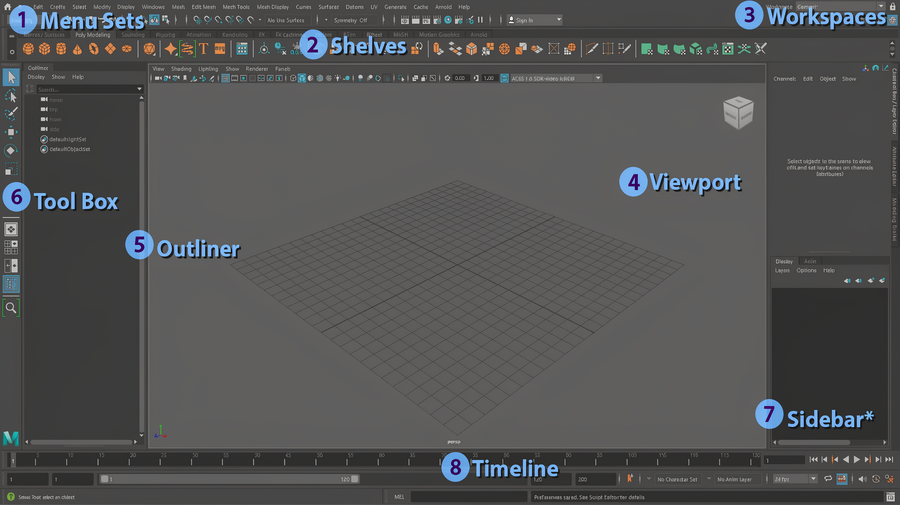
Запуск программы и навигация
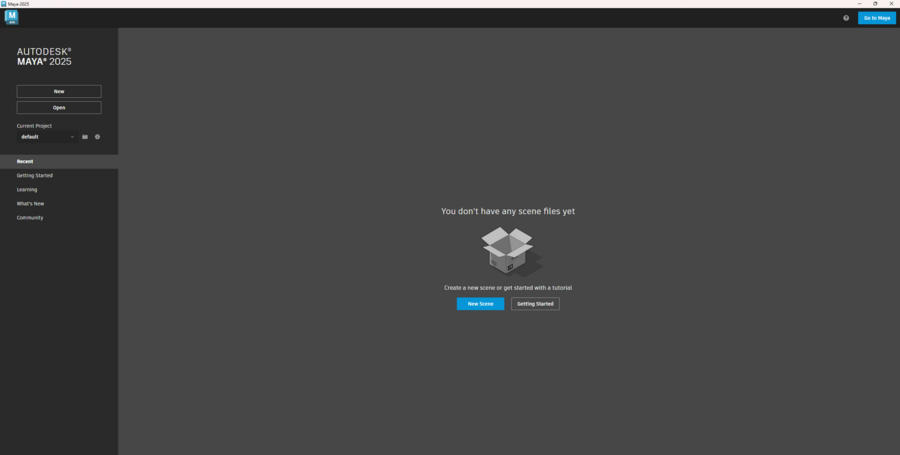
1. Открой Autodesk Maya.2. Если появится стартовое окно, выбери создание новой сцены (new scene) или закрой стартовое окно.3. Убедись, что открыта пустая сцена.4. Если интерфейс выглядит непривычно, найди верхнюю строку меню и центральную область Viewport.5. Сохрани файл fiile — save as
Знакомство с вьюпортом
Alt + левая кнопка мыши — вращение камеры. Alt + средняя кнопка мыши — панорамирование. Alt + правая кнопка мыши — приближение и отдаление. Колесо мыши — пошаговое приближение в зависимости от настроек.
Перед первым уроком: обязательные настройки. Прежде чем начинать моделирование, проверяем, что программа запускается, горячие клавиши работают, а файлы сохраняются в нужную папку.
В Maya четыре основных окна просмотра: Perspective, Top, Front и Side. Если нажать на кубик в правом верхнем углу вьюпорта, можно менять просмотр.
Или нажать:
Space
(пробел), откроются 4 окна просмотра, вернуться в perspective view еще раз пробел.Space переключает компоновку просмотра, а не перемещает объект. Если горячая клавиша не срабатывает, сначала наведи курсор на нужную панель.
Важно! Maya работает только на английском языке, если что-то не работает shift + alt (поменять язык на английский). Соответственно файлы сохранять тоже только на английском и в формате m.a.
Фокусировка на объекте:
1. Создай куб: Poly modeling → нажимаем на куб → Cube.
2. Выдели куб.
3. Нажми F.
4. Покрути камеру через Alt + левая кнопка мыши.
Трансформация объектов
W
Move — перемещение Перетаскивание стрелок манипулятора изменяет позицию по X, Y или Z.E
Rotate — вращение Цветные дуги позволяют вращать объект вокруг выбранной оси.R
Scale — масштабирование Ручки манипулятора меняют размер по одной или нескольким осям.Q
Выключение видимости осейКак задать точные значения?
1. Выдели объект.2. Открой Channel Box справа, если он не отображается, через Display → UI Elements → Channel Box/Layer Editor.3. Найди Translate X, Translate Y, Translate Z.4. Щёлкни по значению Translate X.5. Введи 3 и нажми Enter.6. Найди Rotate Y, введи 45.7. Найди Scale X, введи 2.Теперь объект должен переместиться на 3 единицы по X, повернуться на 45° по Y и растянуться вдвое по X.
Outliner и организация объектов
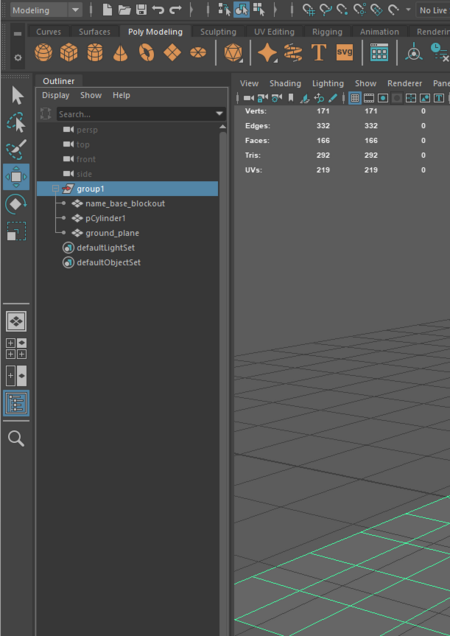
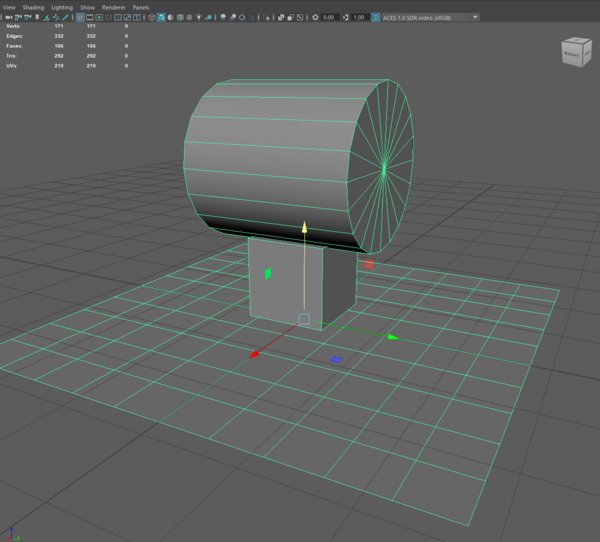
Полигональное выделение и основные инструменты
1. Выделяем объект2. ПКМ (face, edge и т.д) смотря что хотим подвинуть или повернуть/увеличить3. W, R или E для деформации объекта4. Обязательно проверяем не выделили ли мы лишние полигоны. Выделить несколько полигонов удерживаем
Shift
обратное выделениеСtrl
Организация проекта и сохранение
Шаг 1. Создай проект.
- Открой File → Project Window.
- Найди поле Current Project или соответствующую настройку проекта.
- Укажи новую папку, например Project_name_Course.
- Установи проект как текущий кнопкой Accept или Set, если она присутствует в твоей версии.
- Проверь, что Maya использует эту папку как рабочую директорию проекта.Шаг 2. Создай структуру папок. Через Проводник Windows создай внутри папки проекта: Project_name_Course/ ├── scenes/ ├── sourceimages/ ├── images/ └── references/В стандартной структуре Maya также могут быть папки images, scenes, sourceimages и data. Используй стандартную структуру, которую создал Project Window, и добавь references, если её нет.Шаг 3. Сохрани сцену.
- В Maya открой File → Save Scene As.
- Перейди в папку scenes.
- Введи имя project_name_lesson01_v001.ma.
- Выбери Maya ASCII (.ma), если доступен выбор формата.
- Нажми Save.
- Нажми Ctrl + S после изменения сцены. Почему .ma? Это текстовый формат сцены Maya, который часто удобен для учебных проектов и диагностики. Для обычной работы также подходит .mb, бинарный формат.