
Цель урока
Научиться использовать логические функции ЕСЛИ и ЕСЛИМН, а также применять их для автоматического распределения данных по категориям.
В реальных таблицах часто нужно не просто посчитать число, а принять решение по условию. Например: если сумма покупки больше 500 рублей, написать «крупная покупка», иначе — «обычная покупка». Для таких задач используется функция ЕСЛИ.
Функция ЕСЛИ помогает Excel работать по принципу: если условие выполняется — показать один результат, если не выполняется — другой.
Принцип функции ЕСЛИ
Функция ЕСЛИ состоит из трех частей:
условие; значение, если условие верно; значение, если условие неверно.
Пример:
=ЕСЛИ (E2>500;"Крупная покупка»;"Обычная покупка»)
Эта формула означает: если сумма в ячейке E2 больше 500, Excel напишет «Крупная покупка», а если нет — «Обычная покупка».
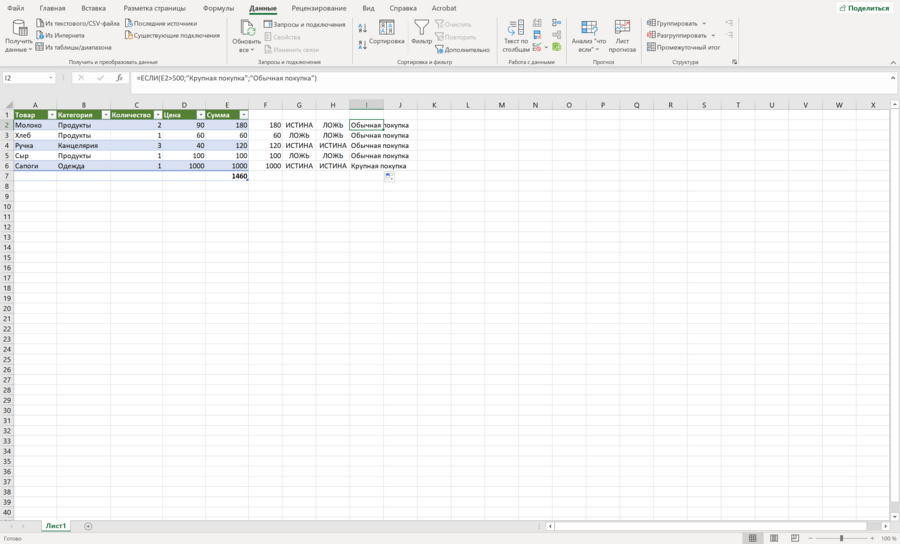
Функция ЕСЛИ может работать и с числами, и с текстом. Если результатом должен быть текст, его нужно брать в кавычки.
Например:
=ЕСЛИ (B2="Продукты»;"Повседневные расходы»;"Другие расходы»)
Эта формула проверяет категорию товара. Если в ячейке B2 написано «Продукты», Excel вернет «Повседневные расходы». Во всех остальных случаях он вернет «Другие расходы».
ЕСЛИМН для нескольких условий
Если условий больше двух, удобнее использовать функцию ЕСЛИМН. Она проверяет несколько условий по порядку.
Пример:
=ЕСЛИМН (E2<100;"Мелкая покупка»; E2<200;"Средняя покупка»; E2≥1000;"Крупная покупка»)
Эта формула делит покупки на три группы:
меньше 100 — мелкая покупка; меньше 200 — средняя покупка; 1000 и больше — крупная покупка.
Контрольное задание
Попробуйте в рабочем файле настроить работу функций ЕСЛИ и ЕСЛИМН и сохранить изменения.