Как создать проект?
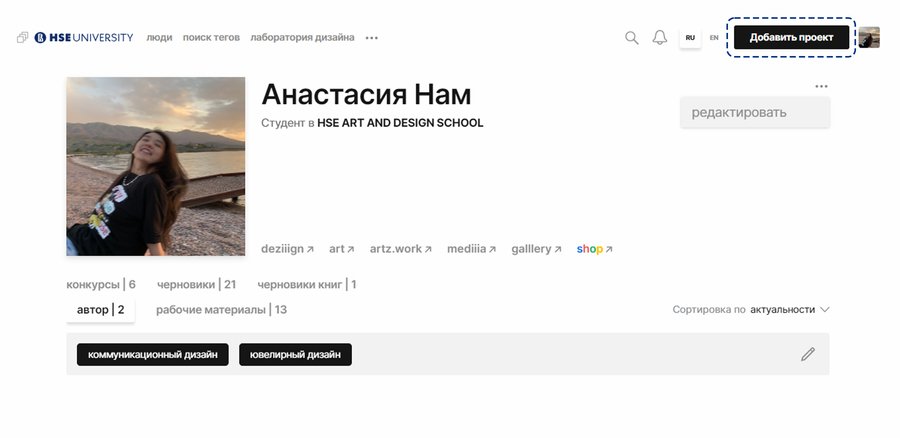
В вашем профиле в правом верхнем углу есть кнопка «Добавить проект». Для создания проекта необходимо на нее нажать и откроется страница для редактирования.
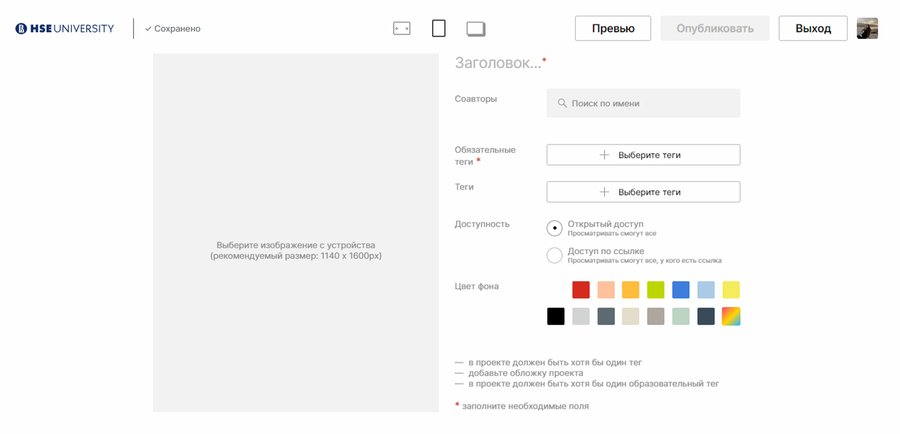
Так выглядит страница для добавления проекта, на которой вы сможете его оформить. Далее подробнее разберем каждый из инструментов.
Навигация по странице
На странице редактирования есть поле для изменений, выбор формата. Также есть кнопки «Превью», «Опубликовать».
При нажатии на кнопку «Превью», вы сможете просмотреть как будет выглядеть проект при его публикации.
Опубликовать проект вы сможете в конце, после добавления обязательного образовательного тега и всех элементов. Все изменения, которые вы вносите, сохраняются автоматически. Но при добавлении текстовых блоков рекомендуем дополнительно копировать текст, так как они могут не сохранится.
Каждый добавленный блок, это может быть текст или картинка, называется экраном и при публикации вы сможете посмотреть сколько их в вашем проекте.
Вы можете выбрать формат с полями для оформления проекта, выбрав иконку в вертикальном положении.
А также есть формат по всей ширине. Его можно сделать, выбрав иконку в горизонтальном положении слева от вертикальной. Если выбрать ту, что справа, то у блоков появится тень.
Базовые настройки
Для начала рассмотрим базовые настройки создания проекта, познакомимся с функционалом и инструментами.
Вы можете написать название вашего проекта, добавить обложку, теги, по которым ваш проект можно будет найти в будущем, выбрать цвет фона, а также добавить текстовые описания, изображения, видео, музыку и GIF.
Название проекта
Для начала добавим название вашего проекта. Для этого необходимо ввести его вместо «Заголовок».
Обложка
Чтобы добавить обложку, вам необходимо нажать на данное поле и выбрать файл. Обратите внимание, что рекомендуемый размер обложки 1140×1600 px.
Обязательные теги
Далее необходимо выбрать обязательный тег. Они бывают образовательные и главные.
Образовательные теги доступны студентам и преподавателям Школы Дизайна.
Обязательный тег всегда черного цвета и он может быть только один.
Для выбора тега нажмите на кнопку «Выберите теги» напротив «Обязательные теги».
Выбранный тег появится на странице редактирования. Если вы хотите его изменить, то просто нажмите на него.
Дополнительные теги
Далее вы можете выбрать теги по теме вашего проекта, они белого цвета и их может быть несколько.