Темы раздела
▸Визуал и свой стиль ▸Виды анимации ▸12 принципов анимации ▸Программы для проекта. В чем можно работать?
*Приготовься, этот блок будет насыщенным! Можешь разделить его прочтение на несколько дней!
Визуал и свой стиль
Еще до этапа анимации (если ты вообще планировал включать ее в проект) важно определить стиль проекта. Нужно выбрать цвета, формы, текстуры, в общем все, из чего складывается понятие стиля.
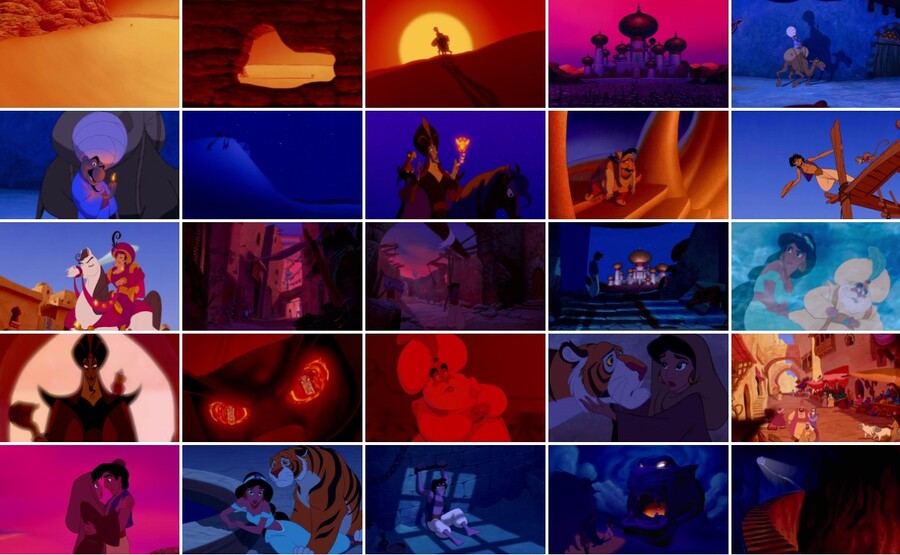
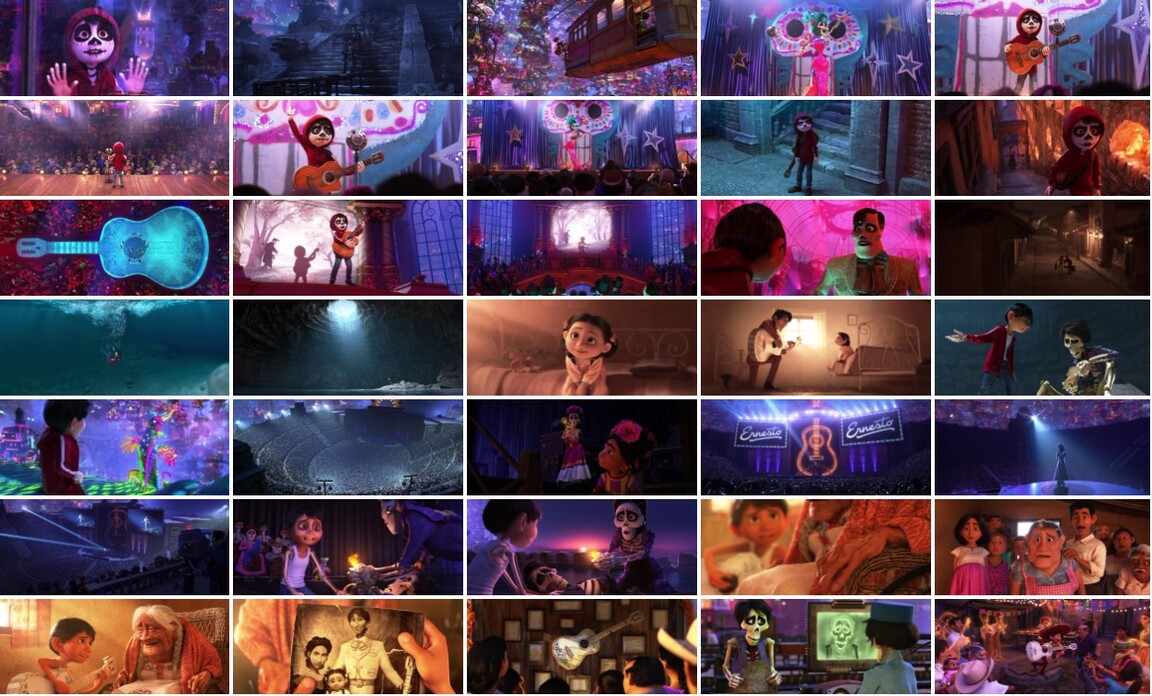
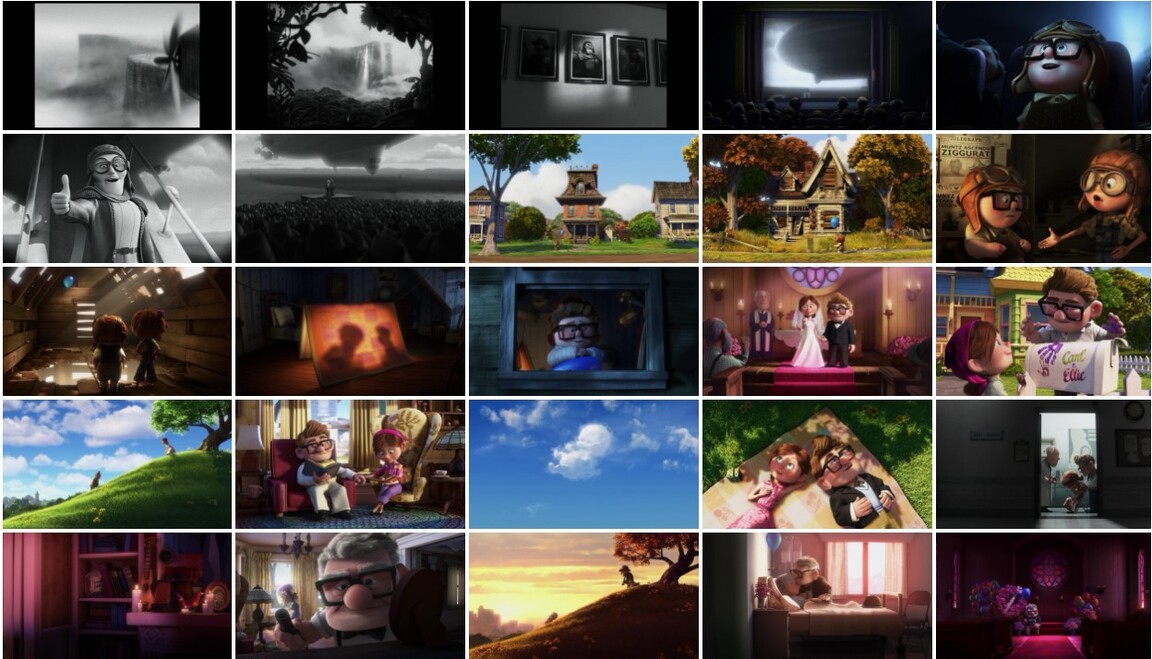
Цвет управляет настроением. Наглядно
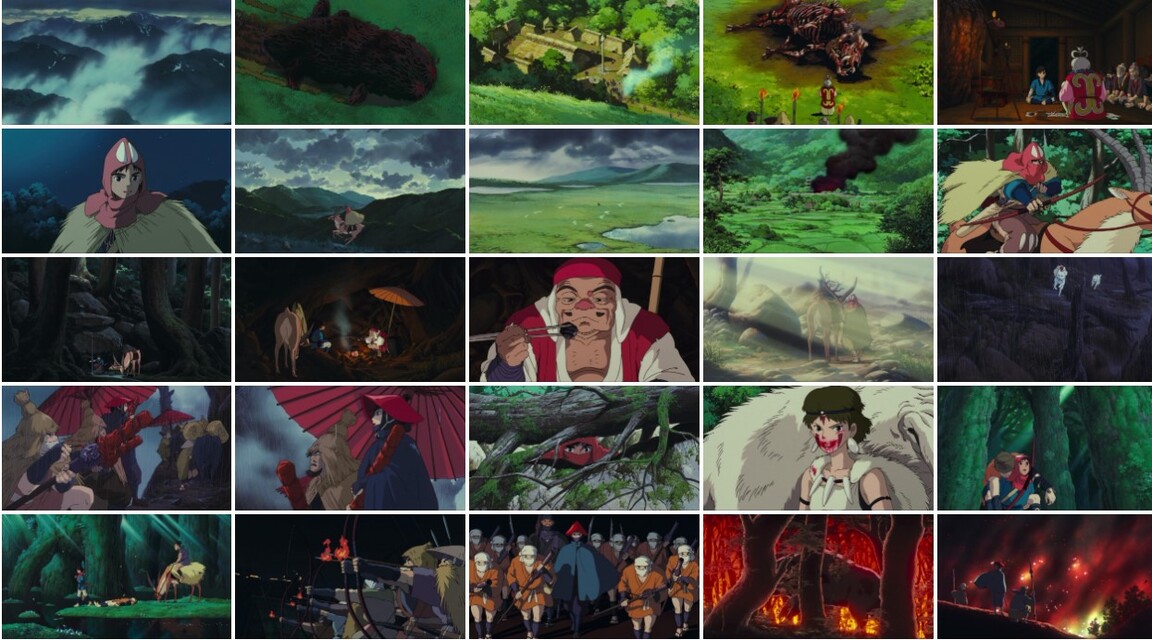
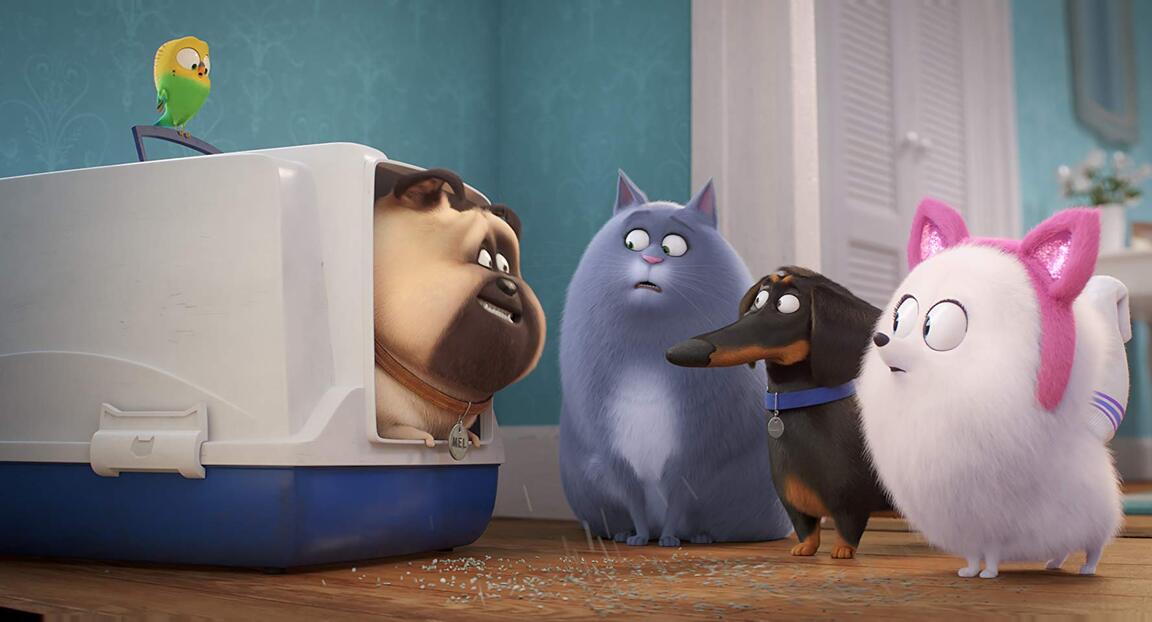
Присмотрись к сеткам с кадрами мультфильмов. У них всегда есть определенная цветовая гамма, при этом она меняется в зависимости от настроения. В Алладине например кадры с Джаффаром насыщены красными цветами, в момент романтики небо окрашено в розовый, более спокойные или печальные моменты сюжета синие. В «Вверх» старые события показаны черно-белым, или наоборт яркими цветами, если это счастливые воспоминания. Лужайка у дома в разное время разное. Она свежая и зеленая в молодости героев и желтая при прошедшем времени. Очень долго можно рассматривать цветовые гаммы и находить взаимосвязь с сюжетом.
Ключевые эмоции по ходу сюжета становятся основой выбора цветовой гаммы.
Негативные моменты насыщены ▸темными, ▸красными, ▸синими тонами. Позитивные — ▸светлыми, ▸яркими.
Форма = Характер
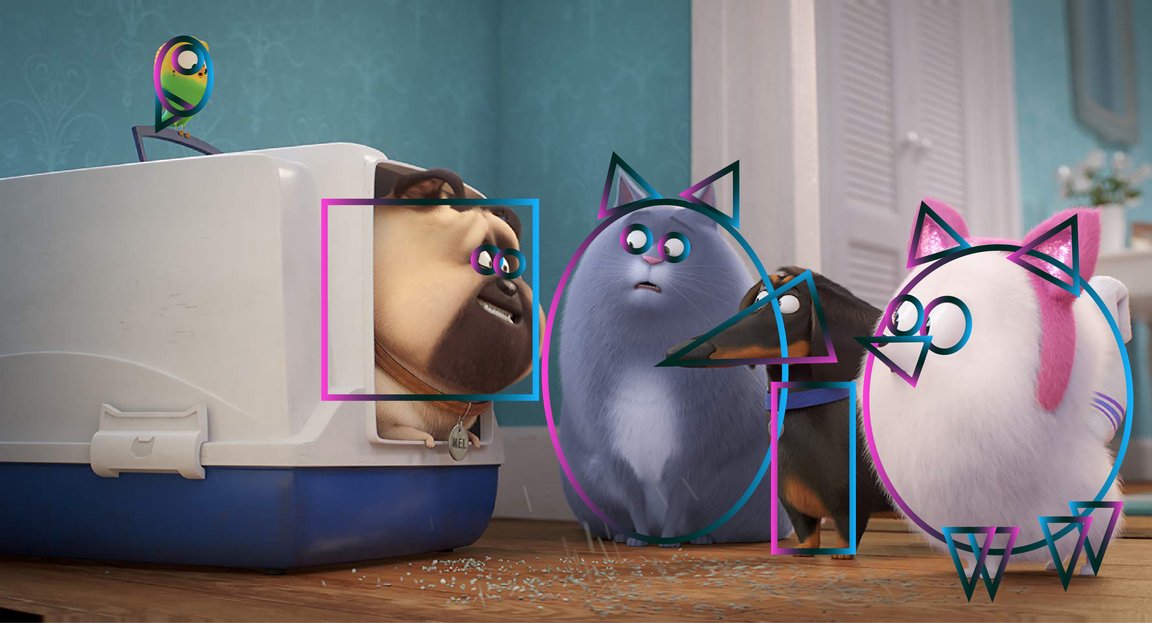
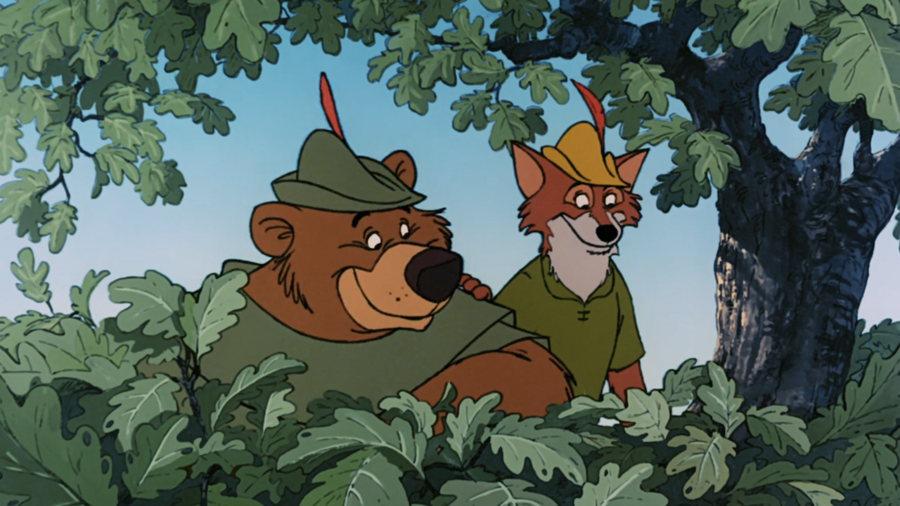
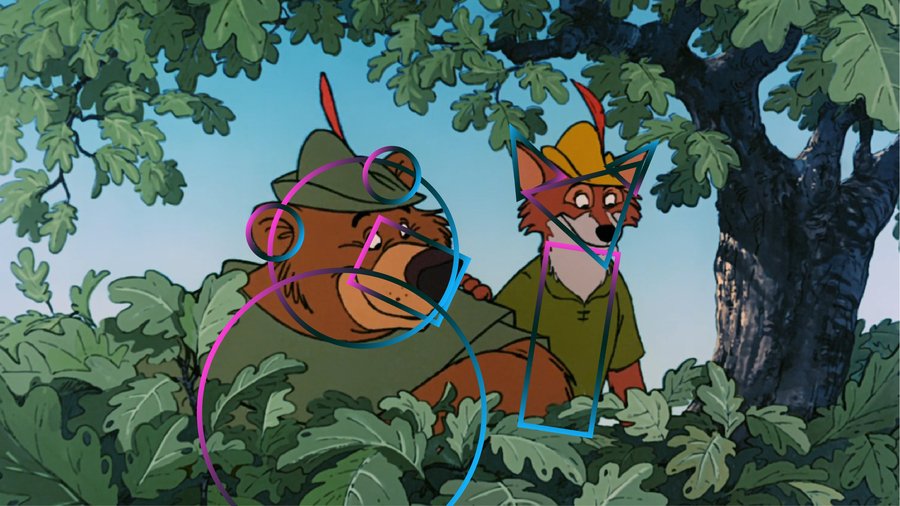
Помимо цвета, вожную роль играет форма. Обычно есть устоявшиеся геометрические формы, обозначающие те или иные качества, давай запомним.
Круг — добрые, медленные, безопасные. Треугольник — хитрые, целесутремленные, быстрые, персонажи-трикстеры, умные, изворотливые, обоятельные Квадрат — надежные, сильные, стабильные, статичные, грубоватые.
Формы могут сочетаться, вплоть до формы носа и глаз. Например Урсула из русалочки имеет острый нос и круглое лицо, а Дризелла из золушки наоброт, треугольное лицо и круглый нос-картошку. Это также отражается на характере героев.
Текстуры оживляют
Текстуры важны не только в 3D. В 2D-графике это важная часть стилистики. О конкретных текстурах рендера мы поговорим в 4 разделе, а пока затронем то, что касается основной стилистики.
Какие способы создать текстуру?
▸Использовать в работе кисти, имитирующие материалы. Так вы можете дать работе характер ручного рисунка карандашом, стрит-графити из баллончика и так далее. ▸Брать готовые текстуры или рисовать их самостоятельно и создавать из них фоны/заливку цветом. Например на всей одежде персонажей использовать реальную текстуру ткани.
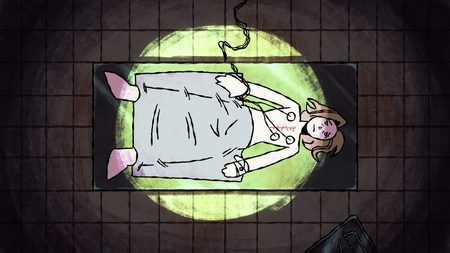
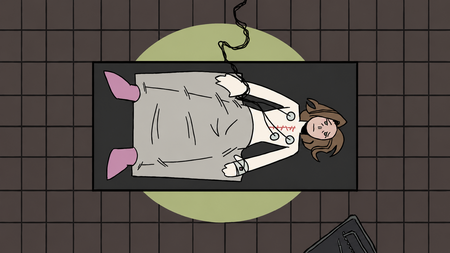
Посмотри на наглядную разницу кадров с обычной заливкой и с текстурой:
Задание № 1
Проработка раскадровки и набросков
Давай вернемся к твоим наброскам. Твоя задача доработать все скетчи, основываясь на пройденном выше материале. Теперь тебе нужно разработать цветовую палитру, проработать детали, уточнить формы. Каждое изменение вноси осмысленно, точно. В некоторых случаях эта раскадровка может попасть в финальную презентацию, поэтому уделяй внимание аккуратности.
Техника все еще может быть любой, но теперь наброски нужно обязательно перевести в цифровой формат. Если ты делал раскадровку на бумаге, сфотографируй, а лучше, отсканируй. Готовые файлы можешь отправить в чат курса для получения фидбека от куратора.
Виды анимации
*Этот блок будет полезен преимущественно тем, кто собирается создавать анимационные материалы в проекте. Если ты уверен, что эти знания тебе не понадобятся, ты можешь сразу перейти к блоку про программы, а также пропустить задание № 2 и выполнить измененный формат для задания № 3.
Исторически так сложилось, что видов и техник анимации появилось множество. Давай разделим их на самые основные, не углубляясь во все, разберем плюсы и минусы каждого, и выберем с каким форматом ты хочешь работать.
Покадровая анимация
Самый понятный и известный вид анимации. Его использовали в старых мультфильмах, тот же дисней. Техника заключается в том, что каждый кадр отрисовывают отдельно, а потом пускают их с быстрой скоростью. Скорее всего ты когда-то пробовал рисовать такие мультики на краешках листиков тетради, быстро перелистывая — принцип тот же.
В секунду могут показывать разное количество кадров, оптимальное для плавной анимации — 12 кадров в секунду. Есть значение плавнее — 24, но оно значительно увеличивает время создания.
Плюсы: ▸Понятная техника ▸Легкий контроль движения и скорости ▸Можно лучше прорабатывать детали ▸Есть бесплатные программы для покадра ▸Можно рисовать хоть на телефоне ▸Быстрее научиться
Минусы: ▸Требует очень много времени, так как ты рисуешь каждый кадр вручную ▸Новичкам сложно уследить за формой и не дефомировать персонажей в процессе ▸Сложнее работать с текстурами и рендером, сложнее прорабатывать тени, освещение и т. д.
Стоп-моушн анимация
Чем-то он похож на покадровую, но в данном случае мы не отрисовываем каждый кадр, а фотографируем. Создаются куклы, которых постепенно двигают кадр за кадром. Материалы могут быть разные, это и пластилиновая анимация, и из бумаги, и из кукол. Такая анимация более антуражная, привлекает внимание, потому что подобную технику в проектах выбирают реже.
Плюсы: ▸Заметная и запоминающаяся ▸Нет риска деформировать персонажа или декорации в кадре ▸Относительно легче покадровой и поэтому немного быстрее ▸Бесплатные программы для стоп-моушена есть ▸Так же можно делать с помощью телефона ▸Легко научиться
Минусы: ▸Нужно достаточное пространство с хорошим освещением, штативом, большим количеством места ▸Достаточно долгое время занимает создание фигурок, чтобы они могли правильно двигаться ▸Риски сделать неаккуратную работу в плохом качестве
Компьютерная 2D анимация
С появлением технологий появилась и компьютерная анимация. Большинство современных мультфильмов, например «Три кота», «Винкс», «Монстр Хай», «Мои маленькие пони» делались через компьютерную анимацию. В частности это обосновано скоростью создания и удобством. Создаются модели персонажей, в программе их разделяют на скелет, которому можно с легкостью двигать руки и ноги. При этом это еще дает возможность нанимать специалистов быстрее, ведь им не нужно учиться рисовать персонажа, они просто берут готовую модель и работают с ней. Компьютерная анимация отличается плавностью, ведь в свободном порядке позволяет менять темп смены кадров. Могут использоваться 24, 30 и 60 кадров в секунду, так как это все просчитывает компьютер.
Плюсы: ▸Плавная, ровная и аккуратная анимация ▸Возможность применять эффекты, текстуры, менять их в реальном времени ▸Быстрее покадровой анимации ▸Большой контроль скорости движений ▸Высокий фрейм-рейт
Минусы: ▸Высокий порог входа. Тебе нужно хорошо владеть программой. Даже с туториалами с 0 будет сложно ▸Программы платные ▸Чем больше деталей, тем сложнее анимировать их все ▸Стилистика подходит не под все проекты
Компьютерная 3D анимация
Принцип работы с 3D похож на 2D только теперь в 3-мерном пространстве. Тут также есть модели, их скелет и возможность его двигать. 3D анимация смотрится эффектнее, но только если ты умеешь с ней обращаться, ведь в привычным вещам добавляются сложности с освещением, текстурами, камерой и рендером.
Плюсы: ▸Смотрится эффектно ▸Быстрее покадровой ▸Больше возможностей создать красивую атмосферу ▸Легче контроль над деталями, чем в 2D ▸Бесплатная программа Blender ▸Есть возможность скачивать ассеты без уменьшения из-за этого баллов
Минусы: ▸Высокий порог входа. Как и с 2D, ты должен хорошо разбираться в программе, уметь работать с моделями, освещением и текстурами, а также пост обработкой. ▸Большое количество времени занимает рендер ▸Нужен мощный компьютер ▸Дольше прорабатывать пространство и фоны, а также саму модель
Тебе нужно выбрать то, в чем ты уверен на 100% и знаешь, что сделаешь это круче всего!
12 принципов анимации
Пока Дисней работал над мультфильмами, они выработали 12 принципов — столпов, на котором держится красивая и плавная анимация. Если ты будешь им следовать, твой проект выйдет на новый уровень!
*gif-примеры взяты с animationschool.ru
Растяжение и сплющивание
Принцип отражает объем, массу, плотность объекта и помогает показывать физику. На примерах видим прыжки зайчикаа. В нижней точке объект сплющивается от столкновения с поверхностью. В полете он вытягивается по сути от инерции.
Подготовка
Этот принцип строится на противодействии. Каждый объект перед движением должен взять размах. Для прыжка персонаж сначала должен присесть, чтобы кинуть мяч — размахнуться и так далее. Движения так смотрятся живее и реалистичнее.
Захлест
Обратное от предыдущего, это сквозное движение, в котором некоторые части персонажа продолжают движение по инерции и следуют за героем с запозданием. Чаще всего этому подвержены волосы и одежда. На примере мы видим, что уши зайца летят вперед, а потом с легким качком назад, хотя голова в этом плане более статична. Рука тоже покачивается туда-сюда, а не встает как камень, при завершении действия.
Сценичность
Каждая сцена должна удерживать внимание зрителя. Аниматор всегда думает о том, какой образ видит зритель и усиливает его. Тут важно работать с камерой, тенями, светом, акцентами. Представьте, что кадр эта сцена, если актеры будут себя вести там, как и в реальности, нам будет скучно. Стоит украшать сцену, создавать образы, смену кадров, одним словом театральность. Главное здесь — мысль, которую вы передаете, должна быть предельна ясной. Не заставляйте зрителя гадать, что вы хотели сказать в своей сцене.
Фазованное движение
Этот принцип применим скорее к покадровой анимации. Есть два типа фазовки движений:
- Когда мы рисуем «прямо вперед» от кадра к кадру. То есть мы вырисовываем непрерывную дорожку кадров по порядку. Такое движение часто более спонтанное, подходит при рисовке жидкостей и волос. Здесь же возникают риски потерять форму, пропорции могут размыться и персонаж к концу анимации может плавно измениться до неузнаваемости.
- Когда мы рисуем сначала основные позы, например первый кадр, последний и в середине. Потом заполняются промежутки между этими кадрами. Так форма сохраняется и движения оказываются более точными.
Благодаря технологиям заполнение промежуточных кадров стало автоматическим, по сути в этом случае ты используешь второй упрощенный способ.
Плавное начало и конец
Тут опять же мы говорим про физику и инерцию. Чтобы достичь скорости нужно разгоняться, а чтобы остановиться, надо сначала затормозить. Машина, едящая на высокой скорости не встанет, как вкопанная, ей нужно время на остановку . На первом примере рука зайчика все время движется с одной скоростью, на втором в начале движения она немного задерживается и разгоняется на середине, снова задерживается перед кнопкой и четко нажимает.
Арки
Большинство движений не могут идти по прямой, для них используются траектории дуг или «арок». Например, если отслеживать голову человека, который идет вперед, она не будет двигаться топорно по ровной линии, а будет подниматься и опускаться в зависимости от шага. Арки можно игнорировать с более механических движениях, например, когда едет самокат.
Дополнительные действия
В реальности наши части тела совершают движения параллельно. Например мы можем пить кофе на ходу, при этом смеяться. Так и в анимации можно придать жизни персонажу, если у него помимо четких основных действий будут второстепенные. Ворона сидит на ветке и ест сыр, она может параллельно моргнуть и взмахнуть крыльями.
Расчёт времени
У каждого элемента в анимации есть своя скорость, чтобы ее регулировать нужно менять количество кадров на движение. Более медленные движения требуют большего количества кадров, более быстрые — меньшего.
Преувеличение, утрирование
Чтобы точнее передать эмоции можно использовать гиперболизацию движений . Такого действия не может быть в реальности, но в анимации это смотрится очень уместно. Если персонаж наелся, мы можем показать его в виде огромного шарика, если влюбился — нарисовать сердечки вместо глаз и так далее.
Крепкий образ
Этот принцип о соблюдении образа персонажа, четкого расположения в пространстве и сцене. Даже силуэт героя должен быть узнаваемым и не путать зрителя. Аниматор также четко должен сохранять этот образ на протяжении всего мультфильма и во всех позах. Полный персонаж спереди не сможет встать в профиль и стать худым (только если это не изначальная задумка автора).
Привлекательность
И последний 12 принцип — персонаж, будь то злодей или герой, должен быть привлекательным и понятным, обладать своей харизмой, чтобы за ним было приятно наблюдать.
Соблюдать все 12 принципов НЕ обязательно. Что еще более важно, можно их нарушать нарочно и осознанно, для придания нужного эффекта
Программы для проекта. В чем можно работать?
Теперь, когда мы разобрали основную визуальную базу, давай разберем, какие программы нам понадобятся для создания проекта.
! Важно! Курс не содержит туториалов и универсальных программ, ты должен сам выбрать свой софт, отталкиваясь от опыта. В противном случае, создание проекта займет слишком много времени. Помни, комиссия смотрит на идейность и задумку, а не на владение программами.
Итак, твой проект, независимо от формата состоит из: - Фото/иллюстративных материалов - Видео-материалов
Фото и иллюстрации Если ты делаешь статичный проект, иллюстрации — основа твоего проекта, по большей части ты работаешь в программах для рисования. Если делаешь анимацию и 3д — эта часть нужна тебе для скетчей, а также обработки кадров для презентации.
Варианты программ: Adobe Photoshop, Adobe Illustrator, Procreate, Ibis Paint X, Krita, Clip Studio Paint, Inscape.
Это и векторные, и растровые программы, в них можно рисовать и обрабатывать фото. Некоторые из них платные, некоторые бесплатные. По своей сути все работают одинаково и позволяют работать с иллюстрациями.
В растровых программах ты рисуешь кистью, имитируя работу за реальным холстом В векторных ты делаешь иллюстрации из простых форм. Чаще это подходит для работы с логотипами и интерфейсами, поэтому скорее тебе подойдут растровые программы
Зачем еще они нужны?
Как и было сказано ранее, скорее всего тебе пригодятся эти программы для обработки фотографий. Чтобы презентация смотрелась органично все кадры должны быть в одном цветовом диапазоне и стилистике, так что тебе может понадобиться отредактировать свои кадры, сделать их ярче/темнее, возможно закрасить некоторые недочеты.
Вторая функция — мокапы. Скорее всего в проекте тебе захочется сделать мерч (продукцию в стилистике твоего проекта). В таком случае, давай разберем, каким образом ты можешь сделать качественный мокап. Это не так сложно, как ты думаешь.
*Посмотри небольшое видео, которое поможет тебе сделать мерч просто и быстро!
Видео-материалы
Этот блок важен даже если ты делаешь статичный проект. Комиссия ценит интерактивность и gif-составляющую, поэтому будет огромным плюсом, если ты сделаешь анимацию.
Какие gif можно сделать?
Смена кадров. Вместо двух фото ты можешь создать gif, где фотографии будут сменяться поочередно.
Оживление нейросетью. ! Важно! Такими gif следует пользоваться только в отношении мокапов! Не оживляй свои иллюстрации через ИИ! ИИ для оживления: KlingAI, Алиса, SyntaxAI
Кусочки из анимационных материалов к проекту. Это отрезки из мультфильмов, проезд камеры по локации, короткая анимация персонажей.
Программы для того, чтобы вырезать и сконвертировать gif: Сначала вырезаем/делаем из фото видео в видеоредакторах CapCut, Adobe After Effects, Adobe Premiere Pro, встроенном редакторе телефона/компьютера Затем нам нужно сконвертировать видео из редактора/сгенерированное видео в gif. Удобнее всего это сделать через сайт ezgif. Для платформы gif должна весить не более 20Мб!
Теперь разберем программы для анимации
Для покадровой анимации тебе подойдут FlipaClip, Krita, Procreate, Procreate Dreams, Adobe Photoshop, Adobe Animate, ToonBoom, TVPaint. Первые две бесплатные. Главное не забывай убирать все водяные знаки программ.
Принцип работы в них похожий, есть дорожки, кадры, можно выбирать сколько кадров будет показываться в секунду. Через настройки тебе показываются слои предыдущих и будущих кадров, упрощающие работу с фазовкой движений. После все конвертируется в формат mp4.
Если ты выбрал технику стоп-моушена, тебе подойдут StopMotion Studio, CapCut, Dragonframe, MonkeyJam. В них также все адаптировано для работы с техникой, есть возможность видеть слои с предыдущими кадрами, регулировать фреймрейт и так далее, интерфейс, как правило с камерой, а просматривать результат можно прямо в процессе.
Для работы с компьютерной анимацией подойдут программы только компьютерные, тут нет возможности использовать айпад или телефон, так как сами программы достаточно мощные и требуют большое количество ресурсов. Для работы с ними, ты можешь смотреть туториалы, но мы не рекомендуем тебе выбирать эту технику, если садишься за эти программы впервые, так как есть риски потратить много времени только на разбор программ.
Программы для 2D анимации: Adobe After Effects, Adobe Animate, Moho, Toon Boom.
Программы для 3D анимации: Blender, Maya, Cinema 4D.
Все упомянутые выше программы НЕ универсальное решение, если ты уже пользуешься другой программой, закрывающей твои потребности, тебе можно и нужно работать в ней
Мы разобрали самые базовые моменты, которые помогут тебе в работе над проектом. Теперь тебя ждет несколько заданий и чек-ап прогресса! Не старайся сделать все задания одним махом, раздели их между собой, следуя шаблону таймлайна из 1 блока. Старайся делать все продуманно и качественно, ведь это твои реальные баллы за проект! Выполнив задание № 2 и № 3, собери все материалы (аниматик, упражнения, концепцию) и отправь их в специальную ветку в чате курса «Чек-ап». Куратор проверит их и даст развернутую обратную связь.
Задание № 2
Черновой аниматик
*Это задание для тех, кто выбрал делать анимационный формат. Если ты делаешь иллюстративный проект, ты можешь пропустить это задание и перейти к заданию № 3.
Аниматик помогает распределить время на каждую сцену. По сути это твоя раскадровка, которая показывает смену сцен за весь мульфильм. Пример аниматика в видео ниже. Ты можешь добавлять схематичные движения, но это необязательно. Сейчас мы также работаеи без звука, озвучку мы разберем в следующем блоке.
Выбери программу, например CapCut или After Effects, создай композицию до 2 минут и распредели каждый фрейм по времени. Сохрани итог. Далее, при создании анимации ты будешь опираться на свой аниматик.
Задание № 3
Анимационные упражнения/создание gif
У этого задания два варианта. Для статичного проекта и анимационного, выбирай подходящий.
Для анимационного проекта ты должен отработать 12 принципов анимации. Создай около 4 маленьких роликов на 4-5 секунд, в каждом используя один или несколько принципов анимации, их можно повторять, главное показать их все. Это должны быть отрывки в финальной технике из твоего проекта. То есть тебе нужно выбрать несколько сцен из своего аниматика в любом порядке, а потом создать первые готовые сцены из твоего проекта. После создания конвертируй эти видео в формат mp4 и gif.
Для иллюстративного проекта попробуй подумать и создать gif, которые подойдут под твой формат, отталкиваясь от информации из блока. Это необязательно должны быть финальные версии твоего проекта, ты можешь потренироваться на скетчах. Создай 3-4 гифки.
Время чек-апа! Если ты хочешь получить обратную связь по проекту, загрузи текст концепции, скетчи, аниматик и gif в наш чат в ветку «чек-ап», это поможет тебе избежать ошибок, которые будет сложнее исправить в будущем!
Задание № 4
Создание анимации и финальных рендеров
Ты на финишной прямой, ведь проделал огромную работу! Мы движемся к ответственной части проекта!
Теперь твоя задача полностью доделать свою анимацию, дорисовать иллюстрации и так далее, в зависимости от твоего формата проекта. Не забудь исправить все недочеты, которые могли выявить на чек-апе! В анимацию ты уже можешь вставить те 4 готовых кусочка из предыдущего задания! По завершению сохрани все файлы в зависимости от проекта в форматах mp4, jpeg, png, gif.
Не торопись с выполнением задания и делай все качественно! А в следующем блоке мы поработаем со звуком и доведем твой проект до идеала!