
Теперь попробуем сделать инструмент более гибким. Добавим настройки, с помощью которых можно будет управлять графикой: изменять цвета, количество элементов, размеры или другие параметры.Для этого сначала разберёмся, как устроен веб-проект и за что отвечают его основные части.Тебе не придётся писать весь код самостоятельно, но важно понимать, что именно делает AI и как связаны элементы интерфейса с результатом.
После урока ты сможешь:⊛ Понимать назначение HTML, CSS и JavaScript. ⊛ Различать внешний вид интерфейса и его функциональность. ⊛ Объяснять AI, какие настройки необходимо добавить в проект. ⊛ Создать три работающих элемента управления собственным генератором.Время изучения: 20–25 минут. Мини-практика: 30–40 минут.

Когда мы открываем сайт, видим готовый интерфейс: текст, изображения, кнопки и другие элементы. Но за этим результатом скрывается код, который определяет структуру, оформление и поведение страницы.Большинство простых веб-проектов использует три основные технологии: HTML, CSS и JavaScript — это языки разработки (программирования). Каждая из них отвечает за свою часть работы.
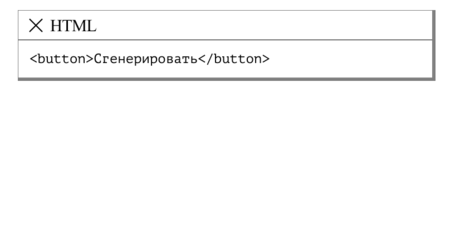
HTML — структураHTML определяет, какие элементы находятся на странице: заголовки, кнопки, изображения, поля ввода и графический холст. Например, если нашему генератору нужна кнопка, её можно создать с помощью HTML. Код, написанный тут, добавляет кнопку с текстом «Сгенерировать», но сам по себе ещё не объясняет браузеру, что должно происходить при нажатии.
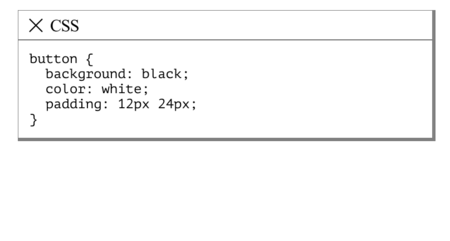
CSS — внешний видCSS отвечает за оформление элементов: цвет, размер, отступы, положение и другие визуальные свойства.Например, с помощью CSS можно сделать кнопку чёрной с белым текстом. При этом её функция не изменится. CSS управляет тем, как элемент выглядит, а не тем, что он делает.
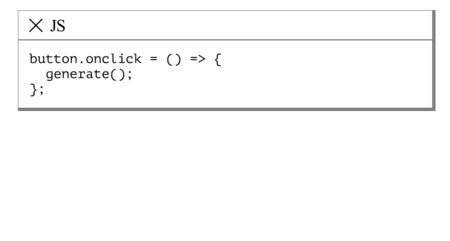
JavaScript — поведениеJavaScript позволяет сделать страницу интерактивной. Именно он может отвечать за генерацию изображения, изменение параметров и реакцию на действия пользователя.Например, с помощью JavaScript можно запрограммировать кнопку так, чтобы при нажатии она запускала создание новой композиции.Получается, что HTML создаёт кнопку, CSS определяет её внешний вид, а JavaScript отвечает за действие.
Открой генератор, который ты сохранил в CodePen на прошлом занятии.В редакторе CodePen 2.0 основные файлы могут называться index.html, style.css и script.js. В классическом редакторе они представлены отдельными панелями HTML, CSS и JS.Попробуй открыть каждый из них и посмотреть на содержимое.Скорее всего, ты заметишь, что в HTML встречаются названия элементов страницы, в CSS — цвета и размеры, а в JavaScript — функции и команды.Пока не нужно разбирать каждую строку. Наша задача — научиться понимать, в какой части проекта искать нужное изменение.
Как вы знаете, в вебе часто всё работает на пикселях. В CSS же размеры элементов можно указывать не только в них. Существуют разные единицы измерения, которые помогают управлять шириной, высотой, отступами и размером. Мы же рекомендуем использовать vw, vh и %.⊛ px (пиксели) — задают фиксированное значение в CSS. Например, font-size: 16px устанавливает размер шрифта.⊛ % (проценты) — задают относительный размер. Например, width: 50% может означать половину ширины родительского контейнера.⊛ vw (viewport width) — зависит от ширины окна браузера. 100vw соответствует полной ширине области просмотра.⊛ vh (viewport height) — зависит от высоты окна браузера. 100vh соответствует полной высоте области просмотра.⊛ rem — зависит от размера шрифта корневого элемента страницы. Если он равен 16px, то 2rem соответствует 32px.
Всё зависит от его назначения. Для генератора типографики это могут быть размер текста, расстояние между буквами и степень искажения. Для генератора паттернов — масштаб, плотность повторения и палитра.Важно выбирать настройки, которые действительно помогают управлять визуальным результатом, а не просто усложняют интерфейс.В следующей практике мы возьмём три параметра из твоего мини-брифа и с помощью AI добавим их в уже работающий генератор. При этом будем проверять не только появление новых элементов интерфейса, но и то, как каждый из них влияет на графику.
Эти единицы пригодятся при оформлении нашего генератора. Однако сами по себе относительные размеры ещё не делают интерфейс удобным на любом устройстве. Для этого существует адаптивный дизайн — подход, при котором расположение и размеры элементов подстраиваются под разные экраны.Подробно разберём его позже, когда будем превращать собственный графический инструмент в полноценный сайт.
Задача: добавить в собственный графический инструмент три работающие настройки, которые позволят управлять результатом генерации.Время: 30–40 минут.Что понадобится: проект из второго урока, CodePen и AI-чат.
Шаг 1. Подготовь проект Открой генератор, созданный на прошлом занятии. Проверь, что он работает, и сохрани его копию перед внесением изменений.Вспомни три параметра, которые ты определил в мини-брифе первого урока. Например, количество элементов, их размер и цвет.
Шаг 2. Добавь первую настройку с помощью AI. Передай нейросети код своего проекта и попроси добавить один элемент управления.Пример промпта:«Я создаю графический веб-инструмент. Добавь в мой проект настройку [название параметра], которая будет изменять [что именно должно меняться в графике].Используй подходящий элемент управления: ползунок, переключатель или поле ввода. При изменении параметра графика должна обновляться.Сохрани существующий дизайн и работающие функции. Покажи обновлённые части HTML, CSS и JavaScript и объясни, куда их вставить».Перенеси изменения в CodePen и проверь, что настройка действительно влияет на изображение.
Шаг 3. Добавь ещё две настройки. Аналогичным способом добавь остальные параметры из своего мини-брифа. Делай это последовательно, проверяя работу генератора после каждого изменения.
Шаг 4. Попробуй самостоятельно изменить CSS. Найди в коде свойство, отвечающее за цвет, размер или отступ одного из элементов интерфейса. Измени его значение и посмотри, как это повлияет на внешний вид.Например, попробуй заменить отступ 16px на 2rem и сравнить результат.
Шаг 5. Проверь и сохрани проект. Попробуй использовать все три настройки одновременно. Убедись, что они работают независимо друг от друга, а кнопка генерации продолжает создавать новые композиции.Сохрани обновлённый проект в CodePen под названием 03_Управление_генератором.
Как проверить результат? ⊛ В генераторе появились три элемента управления. ⊛ Каждый параметр действительно изменяет графику. ⊛ Настройки работают одновременно и не мешают друг другу. ⊛ Кнопка генерации продолжает работать. ⊛ Ты самостоятельно изменил хотя бы одно CSS-свойство. ⊛ Обновлённый проект сохранён.Результат практики: собственный графический генератор с тремя работающими настройками, позволяющими управлять графикой без изменения кода.